-
-
Αποσύνδεση σύνδεσης Wi-Fi Direct (Simple AP) από τον Πίνακα ελέγχου
-
-
-
-
Θέση εκτυπωτή σε ετοιμότητα για αποστολή και παραλαβή φαξ (Χρησιμοποιώντας Οδηγός ρύθμισης φαξ)
-
Πραγματοποίηση μεμονωμένων ρυθμίσεων για τις δυνατότητες φαξ του εκτυπωτή
-
-
-
-
Υπηρεσία δικτύου και πληροφορίες λογισμικού
-
Εφαρμογή για ρύθμιση παραμέτρων των λειτουργιών σάρωσης από τον πίνακα ελέγχου (Epson Event Manager)
-
Εφαρμογή για τη σάρωση από έναν υπολογιστή (Epson ScanSmart)
-
Εφαρμογή για τη Ρύθμιση παραμέτρων λειτουργιών φαξ και αποστολής φαξ (FAX Utility)
-
Εφαρμογή για γρήγορη και ευχάριστη εκτύπωση από υπολογιστή (Epson Photo+)
-
Εφαρμογή για εύκολη λειτουργία του εκτυπωτή από μια έξυπνη συσκευή (Epson Smart Panel)
-
Εφαρμογή για την ενημέρωση λογισμικού και υλικολογισμικού (Epson Software Updater)
-
Εφαρμογή ρύθμισης της συσκευής σε ένα δίκτυο (EpsonNet Config)
-
-
-
Οι έγχρωμες κάθετες γραμμές εμφανίζονται σε διαστήματα περίπου 2.5 εκ
-
Εμφανίζονται κηλίδες στο χαρτί κατά την αυτόματη εκτύπωση διπλής όψης
-
Τα άκρα της εικόνας περικόπτονται κατά τη διάρκεια της εκτύπωσης χωρίς περίγραμμα
-
Η θέση, το μέγεθος ή τα περιθώρια του εκτυπωμένου εγγράφου είναι λανθασμένα
-
Εμφανίζονται ανομοιόμορφα χρώματα, κηλίδες, κουκκίδες ή ίσιες γραμμές στην αντιγραμμένη εικόνα
-
Μοτίβα μουαρέ (κυματοειδών γραμμών ή διαγράμμισης) εμφανίζονται στην αντιγραμμένη εικόνα
-
Μια εικόνα της αντίστροφης πλευράς του πρωτότυπου εμφανίζεται στην αντιγραμμένη εικόνα
-
Το κείμενο ή η εικόνα που αντιγράφτηκε από το ADF είναι συμπιεσμένο ή παραμορφωμένο
-
Η επίλυση του προβλήματος με τα εκτυπωμένα έγγραφα είναι αδύνατη
-
-
Ανομοιόμορφα χρώματα, σκόνη, κηλίδες κ.ο.κ. εμφανίζονται κατά τη σάρωση από το γυαλί σαρωτή
-
Το κείμενο ή η εικόνα που σαρώθηκε από το ADF είναι συμπιεσμένο ή παραμορφωμένο
-
Δεν είναι δυνατή η σάρωση της σωστής περιοχής στη γυάλινη επιφάνεια του σαρωτή
-
Το κείμενο δεν αναγνωρίζεται σωστά κατά την αποθήκευση ως PDF με δυνατότητα αναζήτησης
-
-
Προβλήματα κατά την αποστολή και τη λήψη φαξ
Πραγματοποίηση ρυθμίσεων Wi-Fi μέσω ορισμού κωδικού PIN (WPS)
Μπορείτε να συνδέεστε αυτόματα σε έναν ασύρματο δρομολογητή χρησιμοποιώντας έναν κωδικό PIN. Μπορείτε να χρησιμοποιήσετε αυτή τη μέθοδο ρύθμισης, εάν ο ασύρματος δρομολογητής διαθέτει τη δυνατότητα WPS (Προστατευόμενη ρύθμιση Wi-Fi). Χρησιμοποιήστε έναν υπολογιστή για να εισαγάγετε έναν κωδικό PIN στον ασύρματο δρομολογητή.
-
Επιλέξτε
 στην αρχική οθόνη.
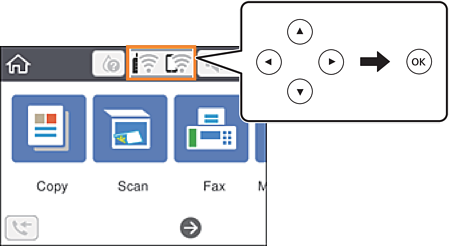
Για να επιλέξτε ένα στοιχείο, χρησιμοποιήστε τα κουμπιά


 και έπειτα πατήστε το κουμπί OK.
-
Επιλέξτε Wi-Fi (Συνιστάται).
-
Πατήστε το κουμπί OK.
Εάν η σύνδεση δικτύου έχει ρυθμιστεί ήδη, εμφανίζονται οι λεπτομέρειες της σύνδεσης. Επιλέξτε Αλλαγή ρυθμίσεων για να αλλάξετε τις ρυθμίσεις.
-
Επιλέξτε Άλλα > Λειτ. κωδ. PIN (WPS).
-
Χρησιμοποιήστε τον υπολογιστή σας για να εισαγάγετε στον ασύρματο δρομολογητή τον κωδικό PIN (έναν οκταψήφιο αριθμό) που εμφανίζεται στον πίνακα ελέγχου του εκτυπωτή, εντός δύο λεπτών.
Σημείωση:Συμβουλευτείτε τα έγγραφα τεκμηρίωσης που παρέχονται με τον ασύρματο δρομολογητή για λεπτομέρειες σχετικά με την εισαγωγή του κωδικού PIN.
-
Πατήστε το κουμπί OK στον εκτυπωτή.
-
Κλείστε την οθόνη.
Η οθόνη κλείνει αυτόματα μετά από ένα συγκεκριμένο χρονικό διάστημα.
Σημείωση:Αν η σύνδεση αποτύχει, επανεκκινήστε τον ασύρματο δρομολογητή, μετακινήστε τον πιο κοντά στον εκτυπωτή και έπειτα δοκιμάστε ξανά. Αν εξακολουθεί να μην λειτουργεί, εκτυπώστε μια αναφορά εκτύπωσης και ελέγξτε τη λύση.
-
Πατήστε το κουμπί
 .
.
