-
-
-
-
-
-
Faksien vastaanottaminen tulostimeen
-
-
-
Verkkopalvelu- ja ohjelmistotiedot
-
Asiakirjojen ja kuvien skannaaminen sovelluksen avulla (Epson Scan 2)
-
Sovellus skannaustoimintojen määritykseen ohjauspaneelista (Epson Event Manager)
-
Sovellus tietokoneelta skannaamista varten (Epson ScanSmart)
-
Sovellus faksitoimintojen määrittämistä ja faksien lähettämistä varten (FAX Utility)
-
Sovellus nopeaan ja hauskaan tietokoneelta tulostamiseen (Epson Photo+)
-
Sovellus tulostimeen helppoon käyttöön älylaitteelta (Epson Smart Panel)
-
Ohjelmiston ja laiteohjelmiston päivityssovellus (Epson Software Updater)
-
-
-
Paperin lisääminen Paperikasetti -aukkoon
-
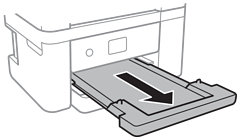
Avaa etukansi, kunnes se naksahtaa.
-
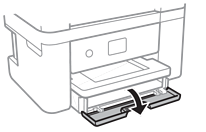
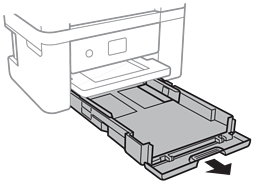
Tarkista, ettei tulostin ole toiminnassa, ja liu'uta paperikasetti ulos.
 Tärkeää:
Osaa paperikasetti ei voi irrottaa.
-
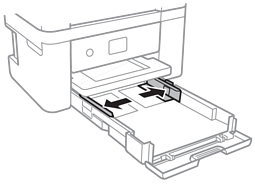
Liu'uta reunaohjaimet kauimmaiseen asentoonsa.
-
Lisää paperia tulostuspuoli alaspäin, kunnes paperi osuu kohteen paperikasetti takareunaan.
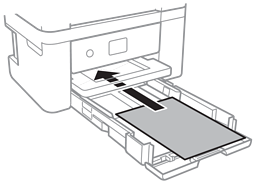 Tärkeää:
Älä lisää enempää kuin maksimimäärä kutakin paperityyppiä.
-
8,5×13 tuumaaLisää paperia viivaan saakka.
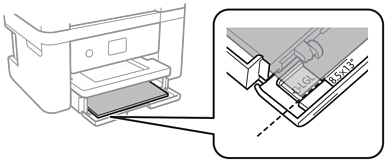
-
LegalVedä Legal-paperiohjain ulos ja lisää paperia viivaan saakka.
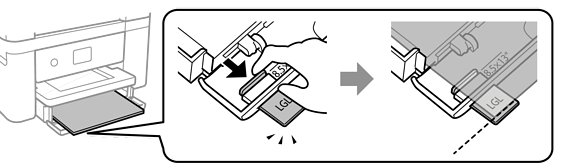
-
-
Liu'uta reunaohjaimet asiakirjan reunoja vasten.
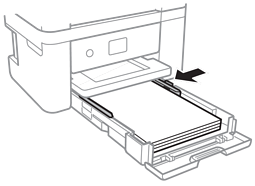
-
Työnnä paperikasetti varovasti sisään.
-
Valitse ohjauspaneelista paperikasetti-aukkoon lisäämäsi paperin koko- ja tyyppiasetukset. Jos haluttua paperikokoa ei ole valittavana, valitse Käyttäjän määrittämä.
Huomautus:-
Saat paperikoon ja paperityypin asetuksen näytölle valitsemalla Asetukset > Yleiset asetukset > Tulostinasetukset > Paperilähdeasetukset > Paperiasetus.
-
Valitse kirjepaperiksi Kirjelomake.
-
Jos tulostat kirjepaperia tulostaessasi paperille, joka on pienempi kuin tulostinajurin asetus, tulostin voi tulostaa paperin reunojen ulkopuolelle, joka voi johtaa mustetahroihin tulosteissa ja liialliseen musteen kerääntymiseen tulostimen sisälle. Varmista, että valitset oikean paperikoon asetuksen.
-
Kaksipuolinen ja reunukseton tulostus eivät ole käytössä kirjepaperille. Myös tulostusnopeus saattaa kuitenkin hidastua.
-
-
Liu'uta tul.lokero ulos.