-
-
-
-
-
Ağ Hizmeti ve Yazılım Bilgileri
-
Kontrol Panelinden Tarama İşlemlerini Yapılandırma Uygulaması (Epson Event Manager)
-
Faks İşlemlerini Yapılandırmak ve Faks Göndermek İçin Uygulama (FAX Utility)
-
Bilgisayardan Hızlı ve Eğlenceli Baskı Uygulaması (Epson Photo+)
-
Yazıcıyı Akıllı Bir Aygıttan Kolayca Çalıştırmak İçin Uygulama ( Epson Smart Panel )
-
Yazılım ve Bellenimi Güncelleme İçin Uygulama (Epson Software Updater)
-
Kontrol Panelini Kullanarak Yazıcının Bellenimini Güncelleme
-
-
-
Görüntüler ve Fotoğraflar Beklenilmeyen Renklerde Yazdırılıyor
-
Görüntünün Kenarları Kenarlıksız Yazdırma Sırasında Kırpıldı
-
Kopyalanan Görüntüde Eşit Olmayan Renkler, Bulaşmalar, Noktalar veya Düz Çizgiler Görünüyor
-
Kopyalanan Görüntüde Moiré (Tarama Çizgileri) Desenleri Görülüyor
-
Orijinalin Ters Tarafının Görüntüsü Kopyalanan Resimde Görülüyor
-
ADF’den Kopyalanan Metin veya Resim Daraltılmış veya Genişletilmiş
-
-
Basmalı Düğme Kurulumu (WPS) ile Wi-Fi Ayarlarını Yapma
Kablosuz yönlendiricide bir düğmeye basarak bir Wi-Fi ağını otomatik ayarlayabilirsiniz. Aşağıdaki koşullar karşılandığında, bu yöntemi kullanarak ayarlayabilirsiniz.
-
Kablosuz yönlendirici WPS (Wi-Fi Korumalı Kurulumu) ile uyumludur.
-
Kablosuz yönlendiricide bir düğmeye basarak geçerli Wi-Fi bağlantısı kurulmuştur.
-
Ana ekranda
 öğesine dokunun.
-
Wi-Fi (Önerilir) öğesini seçin.
Yazıcı zaten Ethernet ile bağlandıysa Yönlendirici öğesini seçin.
-
Ayarı Başlat öğesine dokunun.
Ağ bağlantısı zaten ayarlandıysa bağlantı ayrıntıları görüntülenir. Ayarları değiştirmek için Ayarları Değiştir öğesine dokunun.
Yazıcı zaten Ethernet ile bağlandıysa Wi-Fi bağlantısına değiştirin. öğesine dokunun ve ardından mesajı kontrol ettikten sonra Evet öğesini seçin.
-
Düğme Kurulumu (WPS) öğesini seçin.
-
Güvenlik ışıkları yanıp sönene kadar kablosuz yönlendiricide [WPS] düğmesini basılı tutun.
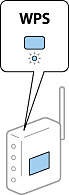
[WPS] düğmesinin nerede olduğunu bilmiyorsanız veya kablosuz yönlendiricide hiç düğme yoksa ayrıntılar için kablosuz yönlendiricinizle sağlanan belgelere bakın.
-
Yazıcıda Ayarı Başlat öğesine dokunun.
-
Ekranı kapatın.
Belirli bir süreden sonra ekran otomatik kapanır.
Not:Bağlantı başarısız olursa kablosuz yönlendiriciyi yeniden başlatın, yazıcıya yaklaştırın ve yeniden deneyin. Hala çalışmıyorsa bir ağ bağlantısı raporu yazdırın ve çözümü kontrol edin.
-
Ağ Bağlantısı Ayarları ekranını kapatın.
