-
-
-
-
-
Ağ Hizmeti ve Yazılım Bilgileri
-
Kontrol Panelinden Tarama İşlemlerini Yapılandırma Uygulaması (Epson Event Manager)
-
Faks İşlemlerini Yapılandırmak ve Faks Göndermek İçin Uygulama (FAX Utility)
-
Bilgisayardan Hızlı ve Eğlenceli Baskı Uygulaması (Epson Photo+)
-
Yazıcıyı Akıllı Bir Aygıttan Kolayca Çalıştırmak İçin Uygulama ( Epson Smart Panel )
-
Yazılım ve Bellenimi Güncelleme İçin Uygulama (Epson Software Updater)
-
Kontrol Panelini Kullanarak Yazıcının Bellenimini Güncelleme
-
-
-
Görüntüler ve Fotoğraflar Beklenilmeyen Renklerde Yazdırılıyor
-
Görüntünün Kenarları Kenarlıksız Yazdırma Sırasında Kırpıldı
-
Kopyalanan Görüntüde Eşit Olmayan Renkler, Bulaşmalar, Noktalar veya Düz Çizgiler Görünüyor
-
Kopyalanan Görüntüde Moiré (Tarama Çizgileri) Desenleri Görülüyor
-
Orijinalin Ters Tarafının Görüntüsü Kopyalanan Resimde Görülüyor
-
ADF’den Kopyalanan Metin veya Resim Daraltılmış veya Genişletilmiş
-
-
Akıllı Cihazları NFC Etiketi Kısmına Dokundurarak Tarama
Akıllı cihazınız yazıcıyı kullanmak için bir ayar yapmasa bile bir akıllı cihazın NFC antenine dokunarak otomatik olarak onu yazıcının NFC Etiketi öğesine bağlayabilir ve tarayabilirsiniz.
Bu özelliği kullanmak için aşağıdakileri hazırladığınızdan emin olun.
-
Akıllı cihazınızda NFC işlevini etkinleştirin.
-
Epson iPrint akıllı cihazınıza yüklüdür. Aksi halde, yüklemek için akıllı cihazın NFC etiketi antenini yazıcının NFC Etiketi öğesine dokundurun.
-
Android 4.0 veya üstü NFC (Near Field Communication) öğesini destekler
-
NFC anteninin konumu akıllı aygıta bağlı olarak değişiklik gösterir. Daha fazla ayrıntı için, akıllı aygıtınızla sağlanan belgelere bakın.
-
Yazıcının NFC Etiketi ve akıllı cihazın NFC anteni arasında bir metal gibi engeller olduğunda yazıcı akıllı cihazla iletişim kuramayabilir,
-
Orijinalleri yazıcıya yerleştirin.
-
Akıllı aygıtınızın NFC antenini yazıcının NFC Etiketi kısmına dokundurun.
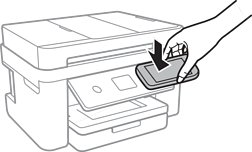
Epson iPrint başlar.
-
Epson iPrint içinde tarama menüsünü seçin.
-
Akıllı aygıtınızın NFC antenini yazıcının NFC Etiketi kısmına tekrar dokundurun.
Tarama başlar.