Sənədlərin Skanlanması (Sənəd rejimi)
Sənəd rejimi rejimini Epson Scan 2-da istifadə etməklə mətn sənədləri üçün əlverişli təfsilatlı parametrlərdən istifadə edərək orijinalları skanlaya bilərsiniz.
-
Orijinalları yerləşdirin.
-
Epson Scan 2 işə salın.
-
Sənəd rejimi-ni Rejim siyahısından seçin.
-
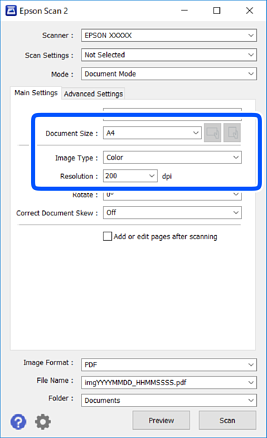
Əsas parametrlər tab-vərəqində aşağıdakı parametrləri seçin.
-
Sənədin ölçüsü: Yerləşdirdiyiniz orijinalın ölçüsünü seçin.
-
 /
/ (Orijinalın istiqaməti) düymələri: Yerləşdirdiyiniz orijinalın təyin olunmuş istiqamətini seçin. Orijinalın ölçüsündən asılı olaraq, bu element avtomatik təyin edilə bilər və dəyişdirilə bilməz.
-
Təsvirin növü: Skanlanan təsviri saxlamaq üçün rəng seçin.
-
Əksetmə qabiliyyəti: Əksetdirməni seçin.
Qeyd:-
Sənədin mənbəyi parametri Skaner şüşəsi kimi düzəldilir. Bu parametri dəyişə bilməzsiniz.
-
Əgər Skan sonra səh əlv ya red et qurmusunuzsa, orijinalı skanladıqdan sonra əlavə orijinallar skanlaya bilərsiniz. Bundan başqa, Təsvir formatı seçimini PDF və ya Multi-TIFF kimi təyin etmisinizsə, skanlanmış şəkilləri bir fayl kimi saxlaya bilərsiniz.
-
-
Ehtiyac varsa, başqa skan parametrləri təyin edin.
-
Önbaxış düyməsini klikləyərək skanlanmış şəklə önbaxış keçirə bilərsiniz. Önbaxış pəncərəsi açılır və baxılmış şəkil görünür.
-
Təkmil parametrlər tabında, aşağıdakı kimi mətn sənədləri üçün əlverişli olan təfsilatlı şəkil tənzimləmə parametrləri təyin edə bilərsiniz.
-
Fonu sil: Orijinalların fonunu silin.
-
Mətnin təkmilləşdirilməsi: Orijinaldakı bulanıq hərfləri təmiz və kəskin edə bilərsiniz.
-
Sahənin avtomatik seqmentasiyası: Təsvirləri ehtiva edən sənədi ağ-qara skanlayarkən hərfləri təmiz və təsvirləri aydın çıxara bilərsiniz.
-
Rəngin artırılması: Siz skanlanmış təsvir üçün müəyyən edilmiş rəngin keyfiyyətini artıra, sonra isə onu boz və ya ağ-qara saxlaya bilərsiniz.
-
Parlaqlıq: Skanlanmış şəklin parlaqlığını tənzimləyə bilərsiniz.
-
Kəskinlik: Skanlanmış şəklin kontrastını tənzimləyə bilərsiniz.
-
Qamma: Siz skanlanmış təsvir üçün qammanı (orta diapazonun parlaqlığı) tənzimləyə bilərsiniz.
-
Hədd qiyməti: Siz monoxrom ikili üçün sərhədi tənzimləyə bilərsiniz (ağ-qara).
-
Qeyri-kəskin maska: Təsvirin kənar xətlərini genişləndirə və kəskinləşdirə bilərsiniz.
-
Deskrininq: Jurnal kimi çap edilmiş vərəqləri skanlayarkən çıxan şəbəkə şəklində kölgələri aradan qaldıra bilərsiniz.
-
Kənarların doldurulması: Skanlanmış təsvirdə yaranan kölgəni silə bilərsiniz.
-
Ikili təsvir çıxarılışı (Yalnız Windows): Siz eyni vaxtda bir dəfə skanlaya və müxtəlif çıxış parametrləri ilə iki təsviri saxlaya bilərsiniz.
-
Qeyd:Elementlər təyin etdiyiniz digər parametrlərdən asılı olaraq əlçatan olmaya bilər.
-
-
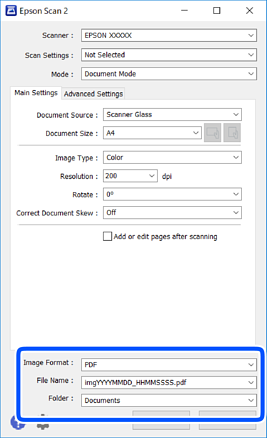
Faylın saxlanılması parametlərini təyin edin.
-
Təsvir formatı: Siyahıdan saxlama formatı seçin.BITMAP və PNG istisna olmaqla, hər saxlama formatı üçün təfsilatlı parametr təyini həyata keçirə bilərsiniz. Saxlama formatını seçdikdən sonra siyahıdan Seçimlər seçin.
-
Faylın adı: Göstərilən saxlanacaq fayl adını təsdiq edin.Siyahıdan Parametrlər seçərək fayl adı parametrlərini dəyişə bilərsiniz.
-
Qovluq: Skanlanmış təsvir üçün siyahıdan saxlanacaq qovluq seçin.Siyahıdan Seç seçərək başqa qovluq seçə və ya yeni qovluq yarada bilərsiniz.
-
-
Skanla klikləyin.
