Dasar-dasar Pencetakan — Windows
Catatan:
-
Lihat bantuan online untuk penjelasan tentang item-item pengaturan. Klik kanan pada item, lalu klik Bantuan.
-
Cara pengoperasian berbeda untuk setiap aplikasi. Lihat bagian bantuan aplikasi untuk detailnya.
-
Masukkan kertas ke dalam printer.
-
Buka file yang ingin Anda cetak.
-
Pilih Cetak atau Konfigurasi Cetak dari menu File.
-
Pilih printer Anda.
-
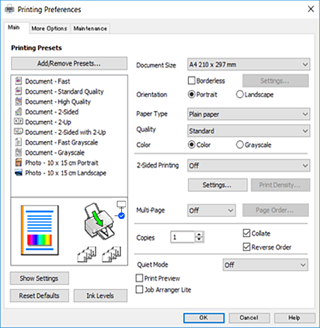
Pilih Preferensi atau Properti untuk masuk ke jendela driver printer.
-
Lakukan pengaturan berikut ini.
-
Ukuran Dokumen: Pilih ukuran kertas yang Anda masukkan ke printer.
-
Tanpa Tepi: Pilih ini untuk mencetak tanpa margin di sekitar gambar Anda.Dalam pencetakan tanpa bingkai, data yang dicetak akan diperbesar hingga sedikit melampaui ukuran kertas agar tidak ada margin yang dicetak di tepian kertas. Klik Pengaturan untuk memilih ukuran pembesaran.
-
Orientasi: Pilih orientasi yang Anda atur dalam aplikasi.
-
Jenis Kertas: Pilih jenis kertas yang Anda masukkan.
-
Kualitas: Pilih kualitas cetak.Dengan memilih Tinggi, kualitas cetakan akan sangat baik, tetapi kecepatan pencetakan mungkin lebih lambat.
-
Berwarna: Pilih Skala Abu-Abu jika Anda ingin mencetak dengan warna hitam atau nuansa abu-abu.
Catatan:Untuk mencetak pada amplop, pilih Lanskap dalam pengaturan Orientasi.
-
-
Klik OK untuk menutup jendela driver printer.
-
Klik Cetak.
