Panduan untuk Pengandar Pencetak Mac OS
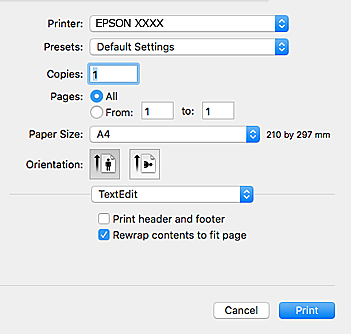
Aktifkan menu sembul di bagian tengah layar untuk melihat lebih banyak item.
|
Menu Sembul |
Keterangan |
|---|---|
|
Tata Letak |
Anda bisa memilih tata letak untuk melakukan pencetakan beberapa halaman dalam satu lembar atau memilih untuk mencetak garis tepi. |
|
Pencocokkan Warna |
Anda bisa menyesuaikan warna. |
|
Penanganan Kertas |
Anda bisa memperkecil atau memperbesar ukuran pekerjaan cetak agar sesuai dengan ukuran kertas yang Anda masukkan. |
|
Halaman Sampul |
Anda dapat memilih sampul dokumen.Pilih Jenis Halaman Sampul untuk mengatur isi yang hendak dicetak di halaman sampul. |
|
Pengaturan Cetak |
Anda bisa melakukan pengaturan pencetakan dasar, seperti jenis kertas dan kualitas pencetakan. |
|
Pilihan Warna |
Bila Anda memilih EPSON Color Controls dari menu Penyesuaian Warna, Anda dapat memilih metode perbaikan warna. |
Pada OS X Mountain Lion atau yang lebih baru, jika menu Pengaturan Cetak tidak ditampilkan, itu artinya pengandar pencetak Epson belum dipasang secara benar.
Pilih Preferensi Sistem dari  menu > Pencetak & Pemindai (atau Cetak & Pindai, Cetak & Faks), hapus printer, kemudian tambahkan lagi.Kunjungi situs web berikut, lalu masukkan nama produk.Buka Dukungan, lalu lihat Tips.
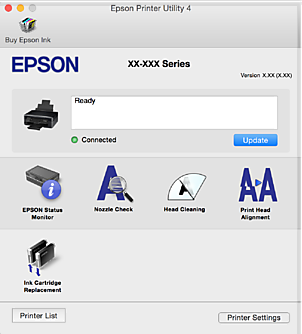
Anda bisa menjalankan fitur pemeliharaan, seperti cek nozel dan pembersihan kepala cetak, dan dengan menjalankan EPSON Status Monitor, Anda bisa memeriksa status printer dan informasi kesalahan.