-
-
-
Alkuperäisten asiakirjojen asettaminen kohteeseen Valotustaso
-
-
Verkkopalvelu- ja ohjelmistotiedot
-
Asiakirjojen ja kuvien skannaaminen sovelluksen avulla (Epson Scan 2)
-
Sovellus skannaustoimintojen määritykseen ohjauspaneelista (Epson Event Manager)
-
Sovellus tietokoneelta skannaamista varten (Epson ScanSmart)
-
Sovellus nopeaan ja hauskaan tietokoneelta tulostamiseen (Epson Photo+)
-
Sovellus tulostimeen helppoon käyttöön älylaitteelta (Epson Smart Panel)
-
Ohjelmiston ja laiteohjelmiston päivityssovellus (Epson Software Updater)
-
-
-
Epson-tulostinohjaimen aitouden tarkistaminen
Voit tarkistaa, onko tietokoneellesi asennettu aito Epson-tulostinohjain, jollakin seuraavista tavoista.
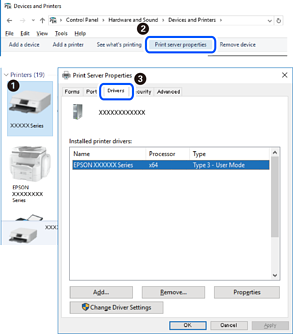
Valitse Ohjauspaneeli > Näytä laitteet ja tulostimet (Tulostimet, Tulostimet ja faksit) ja avaa sitten Tulostuspalvelimen ominaisuudet -ikkuna seuraavasti.
-
Windows 10/Windows 8.1/Windows 8/Windows 7
Napsauta tulostinkuvaketta ja valitse sitten ikkunan yläreunasta Tulostuspalvelimen ominaisuudet.
-
Windows Vista
Napsauta hiiren kakkospainikkeella Tulostimet-kansiota ja valitse sitten Suorita järjestelmänvalvojana > Palvelimen ominaisuudet.
-
Windows XP
Valitse Tiedosto-valikosta Palvelimen ominaisuudet.
Napsauta Ohjain-välilehteä.Jos tulostimesi nimi näytetään luettelossa, tietokoneellesi on asennettu aito Epson-tulostinohjain.
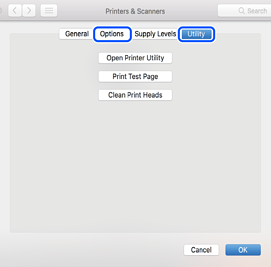
Valitse  -valikosta Järjestelmäasetukset > Tulostimet ja skannerit (tai Tulosta ja skannaa tai Tulosta ja faksaa) ja valitse sitten käytössä oleva tulostin.Valitse Valinnat ja tarvikkeet: jos ikkunassa näytetään Valinnat-välilehti ja Apuohjelma-välilehti, tietokoneellesi on asennettu aito Epson-tulostinohjain.