-
-
-
Alkuperäisten asiakirjojen asettaminen kohteeseen Valotustaso
-
-
Verkkopalvelu- ja ohjelmistotiedot
-
Asiakirjojen ja kuvien skannaaminen sovelluksen avulla (Epson Scan 2)
-
Sovellus skannaustoimintojen määritykseen ohjauspaneelista (Epson Event Manager)
-
Sovellus tietokoneelta skannaamista varten (Epson ScanSmart)
-
Sovellus nopeaan ja hauskaan tietokoneelta tulostamiseen (Epson Photo+)
-
Sovellus tulostimeen helppoon käyttöön älylaitteelta (Epson Smart Panel)
-
Ohjelmiston ja laiteohjelmiston päivityssovellus (Epson Software Updater)
-
-
-
Mac OS-tulostinohjaimen opas
Vaihda ponnahdusvalikko näytön keskelle, kun haluat esiin enemmän kohteita.
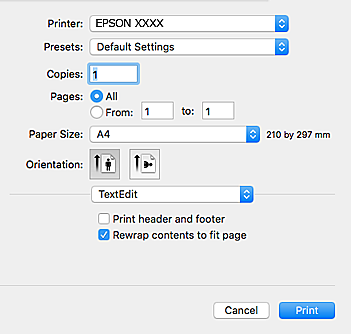
|
Ponnahdusvalikko |
Kuvaukset |
|---|---|
|
Asettelu |
Voit valita asettelun useiden sivujen tulostamiseksi yhdelle arkille tai valita reunan tulostamisen. |
|
Värintäsmäytys |
Voit säätää värejä. |
|
Paperin käsittely |
Voit sovittaa automaattisesti asetetun paperin pienentämällä tai suurentamalla tulostustyön kokoa. |
|
Kansisivu |
Voit valita asiakirjoille kansisivun.Valitse kansisivulle tulostettava sisältö valitsemalla Kansisivun tyyppi. |
|
Tulostusasetukset |
Voit tehdä perustulostusasetukset, kuten paperityyppi ja tulostuslaatu. |
|
Värien asetukset |
Kun valitset EPSON Värinsäädöt -kohdan Värintäsmäytys -valikosta, voit valita värinkorjausmenetelmän. |
Jos OS X Mountain Lion -käyttöjärjestelmässä tai uudemmassa ei näy Tulostusasetukset -valikkoa, Epson-tulostinohjainta ei ole asennettu oikein.
Valitse Järjestelmäasetukset  -valikosta > Tulostimet & skanneri (tai Tulosta & skannaa, Tulosta & faksaa), poista tulostin ja lisää se uudelleen.Siirry seuraavalle verkkosivustolle ja anna tuotteen nimi.Valitse Tuki ja valitse sitten vinkkiosio.
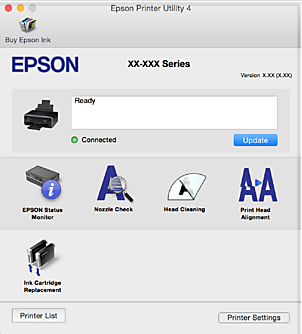
Voit suorittaa ylläpitotehtävän, kuten suutintestin ja tulostuspään puhdistuksen, ja voit tarkistaa tulostimen tilan ja vikatiedot käynnistämällä EPSON Status Monitor -apuohjelman.