-
-
-
Alkuperäisten asiakirjojen asettaminen kohteeseen Valotustaso
-
-
Verkkopalvelu- ja ohjelmistotiedot
-
Asiakirjojen ja kuvien skannaaminen sovelluksen avulla (Epson Scan 2)
-
Sovellus skannaustoimintojen määritykseen ohjauspaneelista (Epson Event Manager)
-
Sovellus tietokoneelta skannaamista varten (Epson ScanSmart)
-
Sovellus nopeaan ja hauskaan tietokoneelta tulostamiseen (Epson Photo+)
-
Sovellus tulostimeen helppoon käyttöön älylaitteelta (Epson Smart Panel)
-
Ohjelmiston ja laiteohjelmiston päivityssovellus (Epson Software Updater)
-
-
-
Wi-Fi Direct (Simple AP) -yhteyden asetusten määrittäminen
Tällä menetelmällä voit liittää tulostimen suoraan laitteisiin ilman langatonta reititintä. Tulostin toimii langattomana reitittimenä.
-
Pidä
 -painike painettuna ja paina
  -painiketta, kunnes
  -merkkivalo ja
  -merkkivalo vilkkuvat vuorotellen.
Odota, kunnes toiminto on valmis.
-merkkivalo syttyy, kun yhteys on muodostettu.
 Huomautus:
Kun Wi-Fi Direct on otettu käyttöön kerran, se pysyy käytössä, kunnes palautat verkon oletusasetukset.
-
Lisää paperia.
-
Pidä tulostimen
-painike painettuna vähintään 5 sekunnin ajan.
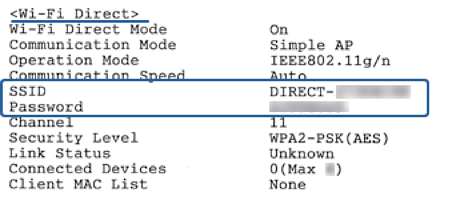
Verkon tila -arkki tulostetaan.Voit tarkistaa Wi-Fi Direct (Simple AP) -toiminnon SSID-tunnuksen ja salasanan tilasivulta.
Huomautus:Jos vapautat
-painikkeen 5 sekunnin kuluessa, tulostin tulostaa verkkoyhteysraportin.Huomaa, että Wi-Fi Direct (Simple AP) -toiminnon SSID-tunnus ja salasana eivät näy tulostetussa raportissa.
-
Muodosta yhteys valitsemalla tietokoneen verkkoyhteysnäytöstä tai älylaitteen Wi-Fi-näytöstä SSID-tunnus, joka näkyy verkon tilasivulla.
-
Kirjoita tilasivulla näkyvä salasana tietokoneeseen tai älylaitteeseen.
Voit vahvistaa Wi-Fi Direct -toiminnon tilan verkon tilasivulla.
Wi-Fi Direct -yhteyden muodostaminen älylaitteella (Android)
Kun muodostat Wi-Fi Direct -yhteyden tulostimeen Android-älylaitteella, tulostimen - ja -merkkivalot vilkkuvat vuorotellen.
Salli yhteyspyyntö painamalla -painiketta.
Paina  -painiketta, jos haluat hylätä yhteyspyynnön.
Voit lukea lisätietoja seuraavan verkkosivuston tVinkkejä-osiosta.
http://epson.sn > Tuki
