Noções básicas de impressão — Mac OS
As explicações da secção utilizam o TextEdit como exemplo. As operações e os ecrãs variam dependendo da aplicação. Consulte a ajuda da aplicação para obter detalhes.
-
Coloque papel na impressora.
-
Abra o ficheiro que pretende imprimir.
-
Selecione Imprimir no menu Ficheiro ou outro comando para aceder à caixa de diálogo de impressão.
Se necessário, clique em Mostrar detalhes (ou
 ) para expandir a janela de impressão.
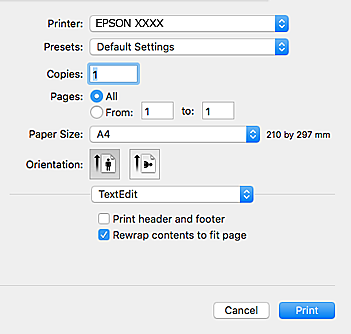
-
Efetue as definições abaixo indicadas.
-
Impressora: selecione a sua impressora.
-
Modelos: selecione quando pretender utilizar as definições registadas.
-
Formato: selecione o tamanho do papel que colocou na impressora.Ao imprimir sem margens, selecione um tamanho de papel "sem margens".
-
Orientação: selecione a orientação que definiu na aplicação.
Nota:-
Se os menus de definições anteriores não aparecerem, feche a janela de impressão, selecione Configurar página no menu Ficheiro e, de seguida, efetue as definições.
-
Ao imprimir em envelopes, selecione a orientação horizontal.
-
-
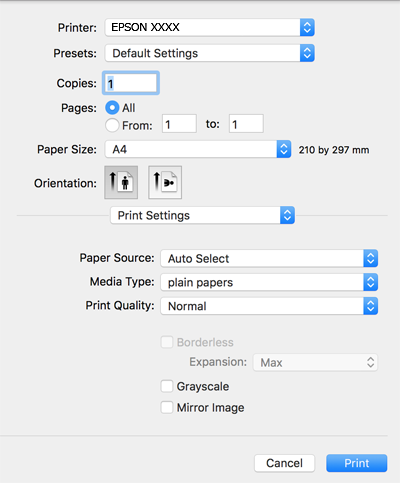
Selecione Definições de Impressão no menu de contexto.
 Nota:
Nota:Se o menu Definições de Impressão não for exibido no macOS Catalina (10.15) ou posterior, macOS High Sierra (10.13), macOS Sierra (10.12), OS X El Capitan (10.11), OS X Yosemite (10.10), OS X Mavericks (10.9), OS X Mountain Lion (10.8), o controlador da impressora Epson não foi instalado corretamente. Ativar no seguinte menu.
Selecione Preferências do sistema no menu Apple > Impressoras e Scanners (ou Impressão e Digitalização, Impressão e Fax), remova a impressora, e a seguir adicione a impressora novamente.
macOS Mojave (10.14) não consegue aceder a Definições de Impressão nas aplicações desenvolvidas pela Apple como por exemplo TextEdit.
-
Efetue as definições abaixo indicadas.
-
Papel: selecione o tipo do papel que colocou.
-
Resolução: selecione a qualidade de impressão.Selecionar Óptima proporciona maior qualidade de impressão, mas a velocidade de impressão pode ser menor.
-
Expansão: disponível quando seleciona um tamanho de papel sem margens.Na impressão sem margens, os dados de impressão são ligeiramente ampliados ultrapassando o tamanho do papel, de modo que não sejam impressas margens à volta das extremidades do papel. Selecione a percentagem de ampliação.
-
Escala de Cinzentos: selecione para imprimir a preto ou em tons de cinzento.
-
-
Clique em Imprimir.
