-
-
-
-
Serviço de rede e informações sobre o software
-
Aplicação para configurar operações de impressora (Web Config)
-
Aplicação para digitalizar documentos e imagens (Epson Scan 2)
-
Aplicação para configurar operações de digitalização no painel de controlo (Epson Event Manager)
-
Aplicação para digtalizar a partir de um computador (Epson ScanSmart)
-
Aplicação para imprimir rapidamente e de forma divertida a partir de um computador (Epson Photo+)
-
Aplicação para Atualização de Software e Firmware (Epson Software Updater)
-
-
-
Aparecem linhas na impressão em intervalos de cerca de 2.5 cm
-
As imagens ou fotografias são impressas com cores inesperadas
-
As extremidades da imagem são cortadas durante a impressão sem margens
-
A posição, o tamanho ou as margens da impressão estão incorretos
-
As cores não estão uniformes ou aparecem manchas, pontos ou linhas retas na imagem copiada
-
-
Verificar se os controladores da impressora são originais Epson
É possível verificar se um controlador de impressora Epson original está instalado no seu computador usando um dos seguintes métodos.
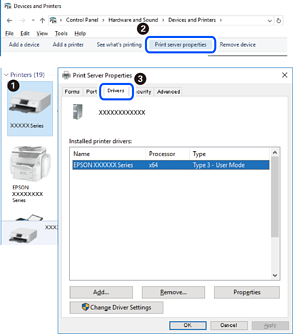
Selecione Painel de controlo > Ver dispositivos e impressoras (Impressoras, Impressoras e Faxes), e a seguir realize o seguinte para abrir a janela de propriedades de impressão do servidor.
-
Windows 10/Windows 8.1/Windows 8/Windows 7
Clique no ícone da impressora, e a seguir clique em Imprimir propriedades do servidor na parte superior da janela.
-
Windows Vista
Clique com o botão direito do rato na pasta Impressoras, e a seguir clique em Executar como administrador > Propriedades do servidor.
-
Windows XP
No menu Ficheiro, selecione Propriedades do servidor.
Clique no separador Controlador.Se o nome da impressora é exibido na lista, o seu computador tem instalado um controlador de impressora Epson original.
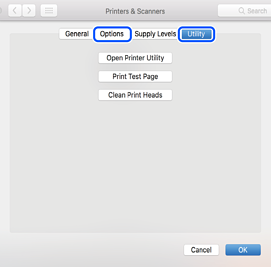
Selecione Preferências do sistema no menu  > Impressoras e scanners (ou Impressão e digitalização, Impressão e fax) e selecione a impressora.Clique em Opções e acessórios, e se o separador Opções e Utilitários se encontrarem exibidos na janela, o seu computador tem instalado um controlador de impressora Epson original.