Chop qilish asoslari — Mac OS
Bo‘limdagi izohlar misol sifatida TextEdit dasturidan foydalanadi. Amallar va ekranlar dasturga bog‘liq ravishda farq qilishi mumkin. Batafsil ma’lumotlar olish uchun dastur yordamiga qarang.
-
Printerga qog‘oz soling.
-
O‘zingiz chop qilmoqchi bo‘lgan faylni oching.
-
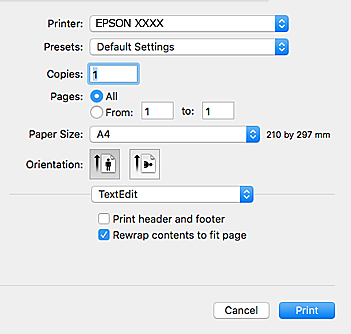
Chop qilish dialogiga kirish uchun Fayl menyusidan Chop qilish-ni yoki boshqa buyruqni tanlang.
Zarur bo‘lgan hollarda chop qilish oynasini kengaytirish uchun Tafsilotlarni ko‘rsatish-ga yoki
 -ga cherting.
-
Quyidagi parametrlarni o‘rnatishni bajaring.
-
Printer: Printerni tanlang.
-
Avvaldan o‘rnatilganlar: Ro‘yxatga olingan parametrlardan foydalanishni xohlaganingizda tanlang.
-
Qog‘oz o‘lchami: Printerga yuklagan qog‘oz o‘lchamini tanlang.Hoshiyasiz chop qilishda “chegarasiz” qog‘oz o‘lchamini tanlang.
-
Yo‘nalish: O‘zingiz dasturda o‘rnatgan yo‘nalganlikni tanlang.
Eslatma:-
Agar yuqoridagi sozlama menyulari ko‘rsatilmasa, chop qilish oynasini yopib, Fayl menyusidan Qog‘ozni sozlashni tanlang va kerakli sozlamalarni amalga oshiring.
-
Konvertlarga chop qilishda peyzaj yo‘nalganlikni tanlang.
-
-
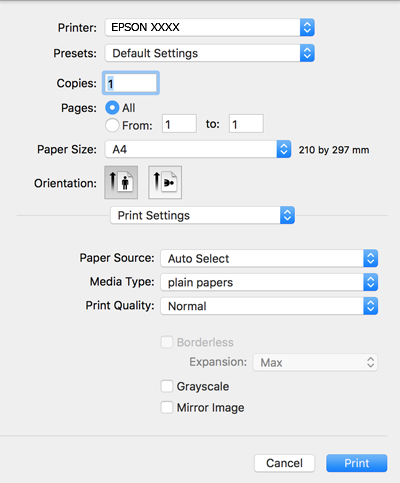
Suzib chiquvchi menyudan Chop etish sozlamalari-ni tanlang.
 Eslatma:
Agar Chop etish sozlamalari menyusi macOS Catalina (10.15) yoki keyingi versiyasi, macOS High Sierra (10.13), macOS Sierra (10.12), OS X El Capitan (10.11), OS X Yosemite (10.10), OS X Mavericks (10.9), OS X Mountain Lion (10.8)-da namoyish qilinmasa, Epson printer drayverining to‘g‘ri o‘rnatilmagan. Uni quyidagi menyudan yoqing.
Apple menyusi > Printerlar va skanerlar (yoki Chop qilish va skanerlash, Chop qilish va faks)-dan Tizim afzalliklari-ni tanlang, printerni o‘chiring va keyin qaytadan qo‘shing.
macOS Mojave (10.14) TextEdit kabi Apple ilovalaridagi Chop etish sozlamalari kira olmaydi.
-
Quyidagi parametrlarni o‘rnatishni bajaring.
-
Media Type: O‘zingiz yuklagan qog‘oz turini tanlang.
-
Print Quality: Chop qilish sifatini tanlang.Tiniq-ni tanlash yuqoriroq sifatli chop qilish bilan ta’minlaydi, biroq chop qilish tezligi sekinroq bo‘lishi mumkin.
-
Kengayish: Hoshiyasiz qog‘oz o‘lchami tanlanganda mavjud.Hoshiyasiz chop qilishda chop qilinadigan ma’lumotlar qog‘oz o‘lchamiga qaraganda bir oz kattalashtiriladi, shuning uchun qog‘oz qirralari bo‘ylab hoshiyalar chop qilinmaydi. Kattalashtirish sonini tanlang.
-
Kulrang shkala: Qora yoki kulrang darajalarida chop qilishni tanlang.
-
-
Chop qilish-ni cherting.
