-
-
-
-
-
-
Bir nechta faylni birgalikda chop qilish (faqat Windows uchun)
-
Poster yaratish uchun bitta tasvirni bir nechta varaqqa chop qilish (faqat Windows uchun)
-
-
Printerga texnik xizmat ko'rsatish
-
Tarmoq xizmati va dasturiy ta'minot haqida ma'lumot
-
Hujjatlar va tasvirlarni skanerlash uchun ilova (Epson Scan 2)
-
Boshqaruv panelidan skanerlash ishlarini o‘zgartirish uchun ilova (Epson Event Manager)
-
Kompyuterdan tez va qiziqarli chop qilish uchun ilova (Epson Photo+)
-
Smart qurilmadan printerni osongina boshqarish uchun ilova (Epson Smart Panel)
-
Dasturiy ta’minot va mikrodasturni yangilash uchun ilova (Epson Software Updater)
-
-
-
Chop qilishdagi chaplanish, vertikal chiziqlar yoki notengliklar
-
Hoshiyasiz chop qilish vaqtida tasvirlarning qirralari qirqib tashlanayapti
-
Chop qilingan materialning holati, o'lchamlari yoki hoshiyalari noto'g'ri
-
Ko'chirlgan tasvirda notekis ranglar, dog'lar, nuqtalar yoki to'g'ri chiziqlar paydo bo'layapti
-
Nusxa olingan tasvirda Muar (To'r) namunalari paydo bo'layapti
-
Asl nusxaning orqa tarafi tasviri nusxa ko'chirilgan tasvirda ko'rinayapti
Ulanishni tekshirish (USB)
-
USB kabelini printer va kompyuterga mahkam ulang.
-
Agar USB xubidan foydalanayotgan bo‘lsangiz, printerni to‘g‘ridan-to‘g‘ri kompyuterga ulashga urinib ko‘ring.
-
Agar printer USB kabelni ko‘rmayotgan bo‘lsa, portni yoki USB kabelni almashtiring.
-
Agar printer USB ulanishdan foydalangan holda chop qila olmasa, quyidagiga urinib ko‘ring.
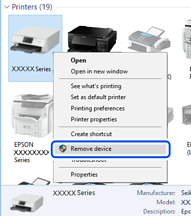
USB kabelini kompyuterdan uzing. Kompyuterda namoyish qilingan printer ikonkasiga sichqonchaning o‘ng tugmasini bosing va keyin Qurilmani olib tashlash-ni tanlang. Keyin USB kabelini kompyuterga ulang va sinov sahifasini chop qilishga urinib ko‘ring.
Kompyuterdagi ulanish uslubini o‘zgartirish uchun mazkur qo‘llanmada quyidagi bosqichlarni o‘tagan holda, USB ulanishni qaytadan o‘rnating. Batafsil ma’lumot uchun quyidagi tegishli ma’lumotni ko‘ring.