-
-
-
-
-
-
Bir nechta faylni birgalikda chop qilish (faqat Windows uchun)
-
Poster yaratish uchun bitta tasvirni bir nechta varaqqa chop qilish (faqat Windows uchun)
-
-
Printerga texnik xizmat ko'rsatish
-
Tarmoq xizmati va dasturiy ta'minot haqida ma'lumot
-
Hujjatlar va tasvirlarni skanerlash uchun ilova (Epson Scan 2)
-
Boshqaruv panelidan skanerlash ishlarini o‘zgartirish uchun ilova (Epson Event Manager)
-
Kompyuterdan tez va qiziqarli chop qilish uchun ilova (Epson Photo+)
-
Smart qurilmadan printerni osongina boshqarish uchun ilova (Epson Smart Panel)
-
Dasturiy ta’minot va mikrodasturni yangilash uchun ilova (Epson Software Updater)
-
-
-
Chop qilishdagi chaplanish, vertikal chiziqlar yoki notengliklar
-
Hoshiyasiz chop qilish vaqtida tasvirlarning qirralari qirqib tashlanayapti
-
Chop qilingan materialning holati, o'lchamlari yoki hoshiyalari noto'g'ri
-
Ko'chirlgan tasvirda notekis ranglar, dog'lar, nuqtalar yoki to'g'ri chiziqlar paydo bo'layapti
-
Nusxa olingan tasvirda Muar (To'r) namunalari paydo bo'layapti
-
Asl nusxaning orqa tarafi tasviri nusxa ko'chirilgan tasvirda ko'rinayapti
2 tomonlama chop qilish (faqat Windows uchun)
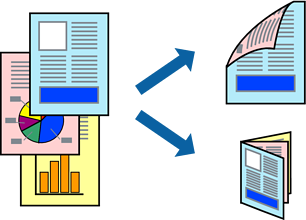
Printer drayveri toq va judt raqamlarni avtomatik ravishda ajratgan holda chop qiladi. Printer top betlarni chop qilishni yakunlaganda juft betlarni chop qilish uchun ko‘rsatmalarga amal qilgan holda qog‘ozni ag‘daring. Siz yana chop qilinganlarni buklash orqali yaratish mumkin bo‘lgan bukletni chop qilishingiz ham mumkin.
-
Bu xususiyatdan hoshiyasiz chop qilish uchun foydalanib bo‘lmaydi.
-
Agar siz 2 tomonlama chop qilishga mos bo‘lmagan qog‘ozdan foyadlansangiz, chop qilish sifati pasayishi va qog‘ozning tiqilib qolishi yuz berishi mumkin.
-
Qog‘oz va ma’lumotlarga bog‘liq ravishda siyoh qog‘ozning boshqa tomonidan oqib ketishi mumkin.
-
Agar EPSON Status Monitor 3 o‘chirilgan bo‘lsa, printer drayveriga kiring, Kengaytirilgan sozlamalar panelida Texnik xizmat-ni tanlang va keyin EPSON Status Monitor 3 ni yoqish-ni tanlang.
-
Printerga tarmoqdan kirilganda yoki printerdan baham ko‘rilgan printer sifatida foydalanilganda 2 tomonlama chop qilishdan foydalanib bo‘lmasligi mumkin.
-
Printerga qog‘oz soling.
-
O‘zingiz chop qilmoqchi bo‘lgan faylni oching.
-
Printer drayveri oynasiga kiring.
-
Qo‘lda (uzun tomonidan tikish) panelidagi Qo‘lda (kalta tomonidan tikish)-dan 2 tomonlama chop qilish yoki Asosiy-ni tanlang.
-
Settings-ni cherting, mos parametrlarni o‘rnating va keyin OK-ni cherting.
Eslatma:Buklet sifatida chop qilish uchun Broshyura-ni tanlang.
-
Zarur hollarda Asosiy va Ko‘proq tanlamalar panellaridagi boshqa parametrlarni o‘rnating va keyin OK-ni cherting.
-
Chop qilish-ni cherting.
Birinchi tomonni chop qilish yakunlanganda kompyuterda suzuvchi oyna namoyish qilinadi. Ekrandagi ko‘rsatmalarni bajaring.
