-
-
Posizionamento degli originali
-
-
-
Stampa di più file contemporaneamente (solo sistemi Windows)
-
Stampa di un'immagine su più fogli di carta per creare un poster (solo per Windows)
-
-
Sostituzione di cartucce di inchiostro e altri materiali di consumo
-
-
Opzioni di menu per Impostazioni
-
-
-
La carta si macchia durante la stampa fronte/retro automatica
-
Le immagini o le foto vengono stampate con colori indesiderati
-
I bordi dell'immagine vengono tagliati durante la stampa senza margini
-
Le immagini copiate presentano colori non omogenei, sbavature, puntini o righe
-
Visualizzazione di motivi a tratteggio incrociato (moiré) nell'immagine copiata
-
Visualizzazione di un'immagine presente sul retro dell'originale nell'immagine copiata
-
-
Scansione tramite Epson iPrint
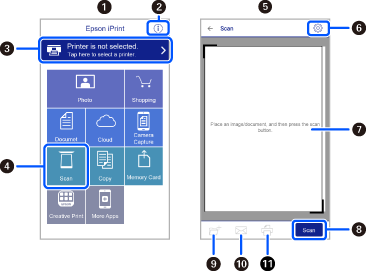
Avviare Epson iPrint nel dispositivo intelligente in uso. Nella schermata iniziale, selezionare l’elemento che si desidera utilizzare.
Le schermate illustrate di seguito sono soggette a modifica senza preavviso.
|
|
Schermata iniziale visualizzata all’avvio dell’applicazione. |
|
|
Consente di visualizzare informazioni sull’impostazione della stampante e domande frequenti. |
|
|
Consente di visualizzare una schermata nella quale è possibile selezionare una stampante e configurarne le impostazioni. Una volta selezionata la stampante desiderata, non è necessario ripetere l’operazione. |
|
|
Consente di visualizzare la schermata di scansione. |
|
|
La schermata di scansione visualizzata quando è selezionato il menu Scansione. |
|
|
Consente di visualizzare la schermata nella quale è possibile configurare impostazioni di scansione, ad esempio la risoluzione. |
|
|
Consente di visualizzare le immagini acquisite. |
|
|
Consente di avviare la scansione. |
|
|
Consente di visualizzare la schermata nella quale è possibile salvare i dati acquisiti in un dispositivo intelligente o in servizi Cloud. |
|
|
Consente di visualizzare la schermata nella quale è possibile inviare i dati acquisiti tramite e-mail. |
|
|
Consente di visualizzare la schermata nella quale è possibile stampare i dati acquisiti. |


