Opzioni di menu per la copia
I menu disponibili variano in base al layout selezionato.
- Il numero di copie:
-
Immettere il numero di copie desiderate.
- Colore:
-
Copia a colori l’originale.
- B/N:
-
Copia in bianco e nero (monocromatico) l’originale.
- Fronte-retro:
-
-
1>fronte
Copia un lato di un originale su un singolo lato della carta.
-
1>fronte/retro
Copia due originali a lato singolo su entrambi i lati di un singolo foglio di carta.
-
- Densità:
-
Aumentare il livello di densità premendo il pulsante
 quando i risultati della copia appaiono sbiaditi. Diminuire il livello di densità premendo il pulsante
  quando l’inchiostro macchia.
- Riduci/Ingrandisci:
-
Ingrandisce o riduce gli originali.
-
Formato effettivo
Copia con ingrandimento al 100%.
-
Adatta pagina
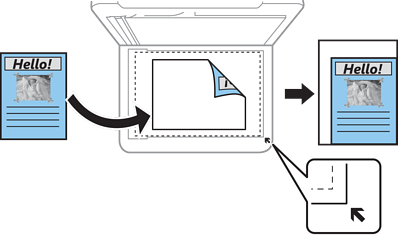
Rileva l’area di scansione e ingrandisce o riduce automaticamente l’originale in base al formato carta selezionato. Quando sono presenti dei margini bianchi attorno all’originale, i margini bianchi dal contrassegno d’angolo del vetro di scansione vengono rilevati come area di scansione mentre i margini sul lato opposto potrebbero venire tagliati.
-
Personalizzato
Selezionare per specificare il fattore di ingrandimento o riduzione dell’originale.
-
- Formato pers.:
-
Consente di specificare l’ingrandimento usato per ingrandire o ridurre l’originale entro un intervallo dal 25 al 400%.
- ImpCarta:
-
Impostare il formato e il tipo di carta corrispondenti alla carta caricata nella stampante.
- Layout:
-
-
Pagina singola
Copia un originale a lato singolo su un singolo foglio carta.
-
2 +
Copia due originali a lato singolo su un singolo foglio con layout di due pagine su un foglio. Selezionare l’ordine di disposizione delle pagine e l’orientamento dell’originale.
-
- Qualità:
-
Selezionare la qualità di stampa. La selezione di Migliore fornisce stampe di qualità migliore, ma a una velocità di stampa inferiore.
Per gli utenti nell’Europa occidentale, la modalità bozza non è disponibile.
- Espansione:
-
Con la copia senza margini, l’immagine viene leggermente ingrandita per rimuovere i bordi dai lati della carta. Selezionare la quantità di ingrandimento dell’immagine.