-
-
Posizionamento degli originali
-
-
-
Stampa di più file contemporaneamente (solo sistemi Windows)
-
Stampa di un'immagine su più fogli di carta per creare un poster (solo per Windows)
-
-
Sostituzione di cartucce di inchiostro e altri materiali di consumo
-
-
Opzioni di menu per Impostazioni
-
-
-
La carta si macchia durante la stampa fronte/retro automatica
-
Le immagini o le foto vengono stampate con colori indesiderati
-
I bordi dell'immagine vengono tagliati durante la stampa senza margini
-
Le immagini copiate presentano colori non omogenei, sbavature, puntini o righe
-
Visualizzazione di motivi a tratteggio incrociato (moiré) nell'immagine copiata
-
Visualizzazione di un'immagine presente sul retro dell'originale nell'immagine copiata
-
-
Effettuare le impostazioni Wi-Fi mediante il pulsante di invio
È possibile impostare automaticamente una rete Wi-Fi premendo un pulsante sul router wireless. Se le seguenti condizioni sono soddisfatte, è possibile effettuare l’impostazione utilizzando questo metodo.
-
Il router wireless deve essere compatibile con WPS (Wi-Fi Protected Setup).
-
La connessione Wi-Fi corrente è stata stabilita premendo un pulsante sul router wireless.
-
Selezionare Configurazione Wi-Fi nella schermata iniziale.
Per selezionare una voce, usare i pulsanti


 , quindi premere il pulsante OK.
-
Selezionare Wi-Fi (consigliato).
-
Premere il pulsante OK per procedere.
-
Selezionare Impostazione con pulsante (WPS).
-
Tenere premuto il pulsante [WPS] del router wireless finché la spia di protezione non lampeggia.
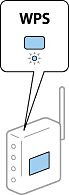
Se non si conosce la posizione del pulsante [WPS] o non sono presenti pulsanti sul router wireless, vedere la documentazione fornita con il router wireless per i dettagli.
-
Premere il pulsante OK sul pannello di controllo della stampante. Seguire da qui in avanti le istruzioni visualizzate sullo schermo.
Nota:Se la connessione non riesce, riavviare il router del wireless, avvicinarlo alla stampante e riprovare. Se il problema persiste, stampare un report di connessione rete e controllare le possibili soluzioni.
