Основи друку — Mac OS
У поясненнях у цьому розділі як приклад використовується редактор TextEdit. Дії та вигляд екрана можуть відрізнятися, залежно від програми. Докладнішу інформацію див. в електронній довідці програми.
-
Завантажте папір у принтер.
-
Відкрийте файл, який потрібно надрукувати.
-
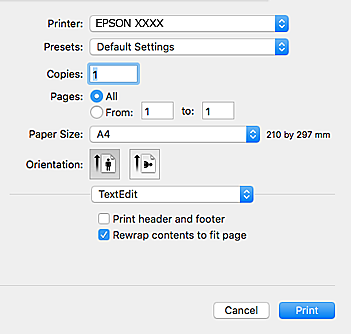
Виберіть пункт Друк у меню Файл чи іншу команду, щоб відкрити діалогове вікно друку.
Щоб розширити вікно друку, натисніть Показати деталі або
 .
.
-
Внесіть вказані нижче налаштування.
-
Принтер: виберіть свій принтер.
-
Попередні налаштування: виберіть, якщо потрібно використовувати зареєстровані налаштування.
-
Розмір паперу: виберіть розмір паперу, завантаженого у принтер.Для друку без полів виберіть розмір паперу «Без полів».
-
Орієнтація: виберіть орієнтацію, встановлену у програмі.
Примітка.-
Якщо вказані вище параметри меню не відображаються, закрийте вікно друку, виберіть Параметри сторінки у меню Файл, а тоді внесіть налаштування.
-
У разі друку на конвертах, виберіть альбомну орієнтацію.
-
-
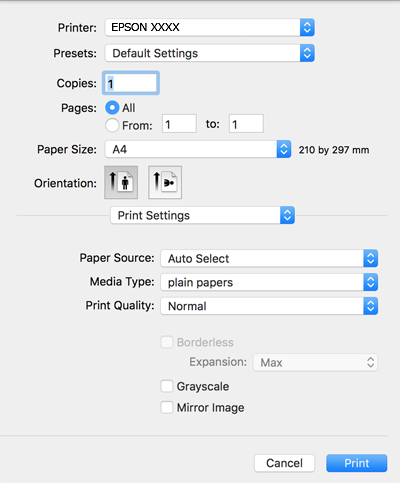
У спливаючому меню виберіть Настройки друку.
 Примітка.
Якщо меню Настройки друку не відображається на macOS Catalina (10.15) або пізнішої версії, macOS High Sierra (10.13), macOS Sierra (10.12), OS X El Capitan (10.11), OS X Yosemite (10.10), OS X Mavericks (10.9), OS X Mountain Lion (10.8), це означає, що драйвер принтера Epson встановлено неправильно. Увімкніть його з наведеного нижче меню.
Виберіть пункт Системні параметри у меню Apple > Принтери та сканери (або Друк і сканування, Друк і факс), видаліть принтер і знову додайте його.
macOS Mojave (10.14) не вдається отримати доступ до Настройки друку у програмах, створених компанією Apple, як-от TextEdit.
-
Внесіть вказані нижче налаштування.
-
Тип носія: виберіть тип паперу, завантаженого у принтер.
-
Якість друку: виберіть якість друку.Вибір опції Висока забезпечує вищу якість друку, однак швидкість друку може бути нижчою.
-
Розширити: доступно, якщо вибрати розмір паперу «Без полів».Під час друку без полів роздруковані дані трохи виходять за межі розміру паперу, а довкола країв паперу не друкуються поля. Виберіть відсоток збільшення.
-
Відтінки сірого: виберіть чорно-білий друк або друк у відтінках сірого.
-
-
Клацніть Друк.
