-
-
-
-
-
Інформація про програми та мережеві служби
-
Програма для сканування документів і зображень (Epson Scan 2)
-
Програма для налаштування операцій сканування з панелі керування (Epson Event Manager)
-
Програма для сканування за допомогою комп’ютера (Epson ScanSmart)
-
Програма для швидкого та легкого друку з комп’ютера (Epson Photo+)
-
Програма для легкої роботи принтера зі смарт-пристрою (Epson Smart Panel)
-
Програма для оновлення програмного забезпечення та мікропрограми (Epson Software Updater)
-
Підключення до пристроїв на Android за допомогою Wi-Fi Direct
Цей спосіб дає змогу підключити принтер напряму до пристрою на Android без безпровідного маршрутизатора. Цю функцію можна використовувати за наведених нижче умов.
-
Android 4.4 або новішої версії
-
Epson iPrint версії 7.0 або новішої
Epson iPrint використовується для друку зі смарт-пристрою. Заздалегідь встановіть Epson iPrint на смарт-пристрої.
Налаштування принтера та смарт-пристрою, який потрібно підключити, необхідно провести тільки один раз. Якщо функцію Wi-Fi Direct не буде відключено або налаштування мережі не буде відновлено до значень за замовчуванням, здійснювати ці налаштування повторно не потрібно.
-
На головному екрані виберіть Підкл. смартфона за допомогою кнопок

 , після чого натисніть кнопку «OK».
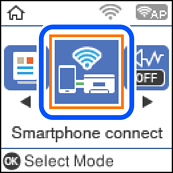
-
Перевірте повідомлення та натисніть кнопку «OK», щоб продовжити.
-
Виберіть Android за допомогою кнопок
, після чого натисніть кнопку «OK».
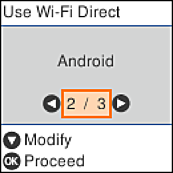
-
На iPhone, iPad або iPod touch запустіть програму Epson iPrint.

-
На екрані Epson iPrint торкніться кнопки Printer is not selected.
-
Виберіть принтер, до якого потрібно підключитися.
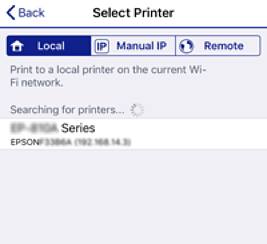
Перегляньте інформацію, відображену на панелі керування принтера, щоб вибрати потрібний принтер.
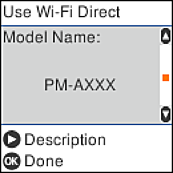 Примітка.
Залежно від пристрою на ОС Android принтери можуть не відображатися. Якщо принтери не відображаються, здійсніть підключення, вибравши Інші ОС. Нижче наведено розділ «Додаткова інформація» для підключення.
-
Коли на пристрої з’явиться екран підтвердження підключення, виберіть Підтве..
-
На панелі керування принтера натисніть кнопку «OK».
Для смарт-пристроїв, які було підключено до принтера раніше, виберіть мережеве ім’я (SSID) на Wi-Fi-екрані смарт-пристрою, щоб підключити його знову.
