-
-
A nyomtatóval kapcsolatos tanácsok és figyelmeztetések
-
A nyomtató beállításával kapcsolatos tanácsok és figyelmeztetések
-
A nyomtató használatával kapcsolatos tanácsok és figyelmeztetések
-
A nyomtató szállításával vagy tárolásával kapcsolatos tanácsok és figyelmeztetések
-
Tanácsok és figyelmeztetések a nyomtató használatára vezeték nélküli kapcsolat esetén
-
LCD képernyő használatával kapcsolatos tanácsok és figyelmeztetések
-
-
-
Vezeték nélküli útválasztók cseréje vagy új útválasztó hozzáadása
-
A Wi-Fi Direct (Egyszerű hozzáférési pont) beállításainak módosítása
-
Wi-Fi Direct (Egyszerű hozzáférési pont) csatlakozás megszakítása a vezérlőpanelen keresztül
-
Hálózati beállítások visszaállítása a nyomtatót kezelőpaneljén
-
-
-
-
Hálózati szolgáltatásokra és szoftverekre vonatkozó információk
-
-
Nyomattal kapcsolatos problémák
-
Elmosódott nyomatok, függőleges sávok, nem megfelelő illeszkedés
-
A papíron elkenődés látszik automatikus kétoldalas nyomtatás esetén
-
A képeket vagy fényképeket nem várt színekben nyomtatja ki a készülék
-
Eltérő színek tapasztalhatók a kijelzőn megjelenőkhöz képest
-
A nyomatok elhelyezkedése, mérete vagy margói nem megfelelőek
-
A színek egyenetlenek, elkenődtek, festékpöttyök vagy egyenes vonalak láthatóak rajtuk
-
Az eredeti anyag másik oldala jelenik meg a fénymásolt képen
-
-
Lapolvasás Felhőbe
A beolvasott képeket elküldheti felhőszolgáltatásokba.A funkció használata előtt adja meg a beállításokat a(z) Epson Connect segítségével.A részletes tudnivalókért látogasson el a(z) Epson Connect webhelyre.
http://www.epsonconnect.eu (csak Európában)
Nem menthet több eredetit egy PDF fájlban, ha a beolvasást a kezelőpanelről végzi.A(z) Epson Scan 2 segítségével és a(z) Old.hozzáad.v.szerk. szken.utánDokumentum mód opcióban való beállításával további eredetiket adhat hozzá az eredeti beolvasását követően, majd mentheti őket egy fájlba.
-
Győződjön meg róla, hogy végrehajtotta a beállításokat a(z) Epson Connect segítségével.
-
Helyezze el az eredeti dokumentumokat.
-
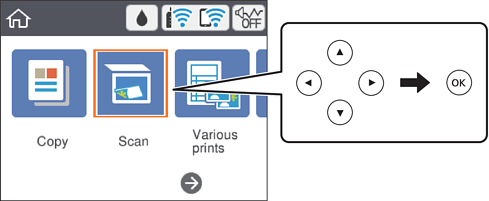
Válassza a(z) Szkennelés lehetőséget a kezdőképernyőn.
Elem kiválasztásához használja az


 gombokat, majd nyomja meg az OK gombot.
-
Válassza a(z) Felhő lehetőséget.
-
Válassza a(z)
 ikont a képernyő tetején, majd válassza ki a célhelyet.
-
Állítsa be a(z) Szkennelés elemeit, például a mentési formátumot.
-
FF/Színes: Válassza ki, hogy színesben vagy fekete-fehérben kíván-e beolvasni.
-
JPEG/PDF: Válassza ki a beolvasott kép mentési formátumát.
-
-
Válassza a(z) Speciális beállítások elemet, majd ellenőrizze a beállításokat, és szükség esetén végezzen módosítást.
-
Válassza a(z) Szkennelés lehetőséget, majd nyomja meg a(z)
 gombot.
Megjegyzés:
gombot.
Megjegyzés:A beolvasott kép színe, mérete és szegélyei nem fognak pontosan megfelelni az eredetinek.
