-
-
A nyomtatóval kapcsolatos tanácsok és figyelmeztetések
-
A nyomtató beállításával kapcsolatos tanácsok és figyelmeztetések
-
A nyomtató használatával kapcsolatos tanácsok és figyelmeztetések
-
A nyomtató szállításával vagy tárolásával kapcsolatos tanácsok és figyelmeztetések
-
Tanácsok és figyelmeztetések a nyomtató használatára vezeték nélküli kapcsolat esetén
-
LCD képernyő használatával kapcsolatos tanácsok és figyelmeztetések
-
-
-
Vezeték nélküli útválasztók cseréje vagy új útválasztó hozzáadása
-
A Wi-Fi Direct (Egyszerű hozzáférési pont) beállításainak módosítása
-
Wi-Fi Direct (Egyszerű hozzáférési pont) csatlakozás megszakítása a vezérlőpanelen keresztül
-
Hálózati beállítások visszaállítása a nyomtatót kezelőpaneljén
-
-
-
-
Hálózati szolgáltatásokra és szoftverekre vonatkozó információk
-
-
Nyomattal kapcsolatos problémák
-
Elmosódott nyomatok, függőleges sávok, nem megfelelő illeszkedés
-
A papíron elkenődés látszik automatikus kétoldalas nyomtatás esetén
-
A képeket vagy fényképeket nem várt színekben nyomtatja ki a készülék
-
Eltérő színek tapasztalhatók a kijelzőn megjelenőkhöz képest
-
A nyomatok elhelyezkedése, mérete vagy margói nem megfelelőek
-
A színek egyenetlenek, elkenődtek, festékpöttyök vagy egyenes vonalak láthatóak rajtuk
-
Az eredeti anyag másik oldala jelenik meg a fénymásolt képen
-
-
Alapvető másolási tudnivalók
Ez a rész leírást tartalmaz a másolás lépéseiről, a kezelőpanelen található Másolás menü segítségével.
-
Töltse be a papírt a nyomtatóba.
-
Helyezze el az eredeti dokumentumokat.
-
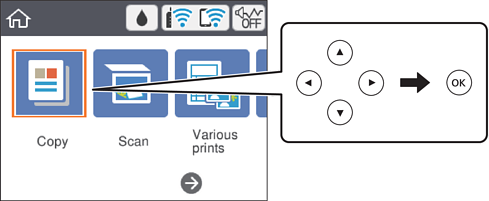
Válassza a(z) Másolás lehetőséget a kezdőképernyőn.
Elem kiválasztásához használja az


 gombokat, majd nyomja meg az OK gombot.
-
Végezze el a beállításokat a(z) Másolás lapon.
-
FF/Színes: Válassza a színes vagy fekete-fehér másolást.
-
 (2 oldalas másolás): Kétoldalas másolás esetén válassza ki az elemet, majd a(z) 1>Kétoldalas lehetőséget, azután végezze el a(z) Eredeti dok. tájolása és a(z) Kötési szegély beállításokat.A jóváhagyáshoz válassza a(z) Kész lehetőséget.
-
 (Sűrűség): Válassza ki az elemet a másolási sűrűség beállításához.Nyomjon a „+” gombra a sűrűség növeléséhez, és a „-” gombra a sűrűség csökkentése érdekében.A jóváhagyáshoz válassza a(z) Kész lehetőséget.
-
-
Válassza a(z) Speciális beállítások fület, majd módosítsa a beállításokat, ha szükséges.
-
Válassza a(z) Másolás fület, majd állítsa be a másolatok számát.
-
Nyomja meg a(z)
 gombot.
Megjegyzés:
gombot.
Megjegyzés:A másolt kép színe, mérete és szegélye kissé eltérhet az eredetiétől.
