-
-
A nyomtatóval kapcsolatos tanácsok és figyelmeztetések
-
A nyomtató beállításával kapcsolatos tanácsok és figyelmeztetések
-
A nyomtató használatával kapcsolatos tanácsok és figyelmeztetések
-
A nyomtató szállításával vagy tárolásával kapcsolatos tanácsok és figyelmeztetések
-
Tanácsok és figyelmeztetések a nyomtató használatára vezeték nélküli kapcsolat esetén
-
LCD képernyő használatával kapcsolatos tanácsok és figyelmeztetések
-
-
-
Vezeték nélküli útválasztók cseréje vagy új útválasztó hozzáadása
-
A Wi-Fi Direct (Egyszerű hozzáférési pont) beállításainak módosítása
-
Wi-Fi Direct (Egyszerű hozzáférési pont) csatlakozás megszakítása a vezérlőpanelen keresztül
-
Hálózati beállítások visszaállítása a nyomtatót kezelőpaneljén
-
-
-
-
Hálózati szolgáltatásokra és szoftverekre vonatkozó információk
-
-
Nyomattal kapcsolatos problémák
-
Elmosódott nyomatok, függőleges sávok, nem megfelelő illeszkedés
-
A papíron elkenődés látszik automatikus kétoldalas nyomtatás esetén
-
A képeket vagy fényképeket nem várt színekben nyomtatja ki a készülék
-
Eltérő színek tapasztalhatók a kijelzőn megjelenőkhöz képest
-
A nyomatok elhelyezkedése, mérete vagy margói nem megfelelőek
-
A színek egyenetlenek, elkenődtek, festékpöttyök vagy egyenes vonalak láthatóak rajtuk
-
Az eredeti anyag másik oldala jelenik meg a fénymásolt képen
-
-
Információk keresése a kézikönyvben
A PDF formátumú kézikönyvben konkrét információkra kereshet kulcsszavak beírásával, vagy a könyvjelzők segítségével közvetlenül a meghatározott szakaszokra ugorhat.Ezen kívül lehetősége van csak azokat az oldalakat kinyomtatni, amelyekre szüksége van.Ebben a szakaszban elmagyarázzuk, hogy miként használhatja a PDF formátumú kézikönyvet a számítógépén az Adobe Reader X program segítségével.
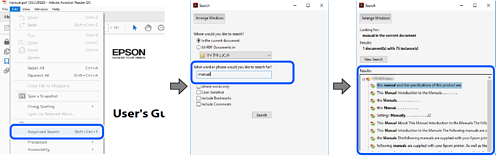
Kattintson a Szerkesztés > Speciális keresés elemre.Írja be a keresési ablakba a keresett információhoz kapcsolódó kulcsszót (szövegrészletet), majd kattintson a Keresés elemre.Ekkor listaszerűen megjelennek a keresési találatok.Egy megjelenített találatra kattintva közvetlenül az adott oldalra ugorhat a kézikönyvben.
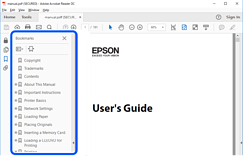
Egy címre kattintva közvetlenül az adott oldalra ugorhat.A + vagy a > jelre kattintva megtekintheti az adott szakaszon belül található alsóbb szintű címeket is.Az előző oldalra történő visszatéréshez végezze el a következő műveletet a billentyűzete segítségével.
-
Windows: Nyomja le és tartsa nyomva az Alt billentyűt, majd nyomja le a ← billentyűt.
-
Mac OS: Nyomja le és tartsa lenyomva a parancs billentyűt, majd nyomja le a ← billentyűt.
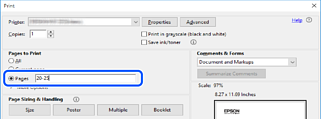
Lehetősége van csak azokat az oldalakat kibontani és kinyomtatni, amelyekre szüksége van.Kattintson a Fájl menüben a Nyomtatás elemre, majd a Nyomtatandó oldalak szakaszban található Oldalak paraméter segítségével határozza meg a nyomtatni kívánt oldalak oldalszámát.
-
Tartomány meghatározásához írjon kötőjelet a tartomány első és utolsó oldalának az oldalszáma közé.
Példa: 20 – 25
-
Különálló (értsd: nem egymás után következő) oldalak meghatározásához írjon vesszőt az oldalszámok közé.
Példa: 5, 10, 15