-
-
-
-
تعویض کارتریج های جوهر و سایر مواد مصرفی
-
-
اسکن کردن در رایانه
پیش از اسکن کردن، Epson Scan 2 و Epson Event Manager را در رایانه خود نصب کنید.
در هنگام اسکن کردن از پانل کنترل، نمیتوانید چندین سند را به عنوان یک فایل PDF ذخیره کنید. با استفاده از Epson Scan 2 و تنظیم افزودن/ویرایش بعد از اسکن در حالت سند، میتوانید اسناد بیشتری را پس از اسکن کردن سند اولیه اسکن کنید و آنها را در قالب یک فایل ذخیره کنید.
-
اوراق را وارد کنید.
-
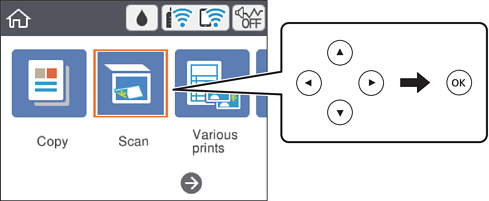
در صفحه اصلی، اسکن را انتخاب کنید.
برای انتخاب یک مورد، از دکمههای


 استفاده کنید و سپس دکمهOK را فشار دهید.
-
گزینه کامپیوتر را انتخاب کنید.
-
رایانه مورد نظر برای ذخیره تصاوير اسکن شده را انتخاب کنید.
-
اگر صفحه کامپیوتر را انتخاب کنید نشان داده شد، رایانه موردنظر را از صفحه انتخاب کنید.
-
اگر صفحه ذخیره اسکن در رایانه نشان داده شد و رایانه از قبل انتخاب شده است، مطمئن شوید رایانه انتخابشده صحیح است. در غیر این صورت، برای انتخاب مجدد رایانه، گزینه
 را انتخاب کنید.
نکته:-
هنگامیکه چاپگر به یک شبکه متصل است، میتوانید رایانه مورد نظر برای ذخیره تصویر اسکن شده را انتخاب کنید. میتوانید تا 20 رایانه را در پانل کنترل چاپگر نمایش دهید. اگر Network Scan Name (Alphanumeric) را در Epson Event Manager تنظیم کنید، در پانل کنترل نمایش داده میشود.
-
-
برای انتخاب روش ذخیره کردن تصویر اسکنشده در رایانه گزینه
 را انتخاب کنید.
-
ذخیره به عنوان JPEG: تصویر اسکن شده را در قالب JPEG ذخیره میکند.
-
ذخیره به عنوان PDF: تصویر اسکن شده را با فرمت PDF ذخیره میکند.
-
پیوست به ایمیل: سرویسگیرنده ایمیل را روی کامپیوتر شما راهاندازی کرده و سپس به طور خودکار آن به یک ایمیل پیوست میکند.
-
دنبال کردن تنظیم سفارشی: تصویر اسکن شده را با تنظیمات Epson Event Manager ذخیره میکند. میتوانید تنظیمات اسکن نظیر اندازه سند، پوشه ذخیرهسازی یا قالب ذخيرهسازی را تغییر دهید.
-
-
دکمه
 را فشار دهید.
نکته:
را فشار دهید.
نکته:رنگ، اندازه و حاشیه تصویر اسکن شده به طور دقیق مشابه با سند نمیباشد.
