-
-
-
-
تعویض کارتریج های جوهر و سایر مواد مصرفی
-
-
راهنمای درایور چاپگر Mac OS
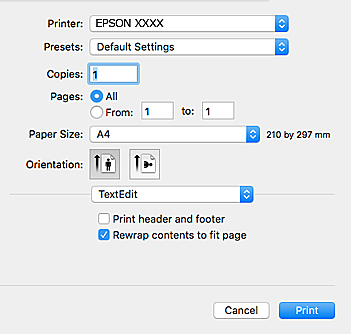
منوی بازشوی واقع در مرکز صفحه را باز کنید تا موارد بیشتری نمایش داده شود.
|
منو شناور |
شرح |
|---|---|
|
چیدمان |
می توانید یک چیدمان برای چاپ چندین صفحه بر روی یک برگه انتخاب کنید یا انتخاب نمایید که یک حاشیه چاپ شود. |
|
تطبیق رنگ |
شما می توانيد رنگ ها را تنظيم کنيد. |
|
تهيه كاغذ مناسب و بار گذارى آن در دستگاه |
می توانید اندازه کار چاپ را کاهش یا افزایش دهید تا به صورت خودکار در اندازه کاغذی که قرار داده اید جای گیرد. |
|
صفحه پوشش |
میتوانید برای اسناد خود پوشش انتخاب کنید.برای تنظیم محتوایی که باید روی پوشش چاپ شود، نوع صفحه پوشش را انتخاب کنید. |
|
تنظیمات چاپ |
می توانید تنظیمات اولیه چاپ نظیر نوع کاغذ و کیفیت چاپ را انجام دهید. |
|
Color Options |
وقتی شما EPSON Color Controls را از منوی تطابق رنگ انتخاب می کنید، می توانید یک شیوه اصلاح رنگ را انتخاب نمایید. |
|
Two-sided Printing Settings |
میتوانید یک جهت برای شیرازه در چاپ 2 طرفه انتخاب کنید یا یک نوع سند انتخاب نمایید. |
در OS X Mountain Lion یا جدیدتر، اگر منوی تنظیمات چاپ نشان داده نشد، درایور چاپگر Epson بهدرستی نصب نشده است.
موارد برگزیده سیستم را از منوی  > چاپگرها و اسکنرها (یا چاپ و اسکن، چاپ و نمابر) انتخاب کنید، چاپگر را حذف کنید و سپس دوباره چاپگر را اضافه نمایید.به وب سایت زیر دسترسی پیدا کنید و سپس نام محصول را وارد نمایید.به پشتیبانی بروید و سپس "نکات" را ببینید.
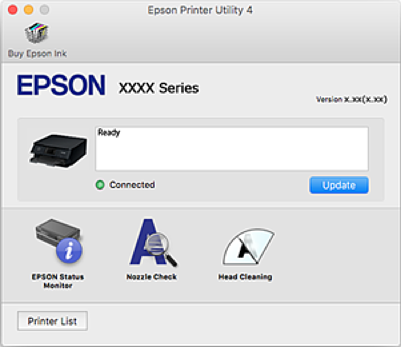
می توانید یک ویژگی مراقبت و نگهداری نظیر بررسی نازل و تمیز کردن هد چاپ اجرا کنید و با اجرای EPSON Status Monitor می توانید وضعیت چاپگر و اطلاعات خطا را بررسی کنید.