مقدمات چاپ — Mac OS
توضیحات مندرج در این بخش از TextEdit به عنوان یک نمونه استفاده میکند. عملیاتها و صفحههای نمایش بسته به برنامه متفاوت هستند. برای اطلاعات بیشتر به راهنمای برنامه مراجعه کنید.
-
کاغذ را در چاپگر قرار دهید.
-
فایلی را که میخواهید چاپ کنید باز نمایید.
-
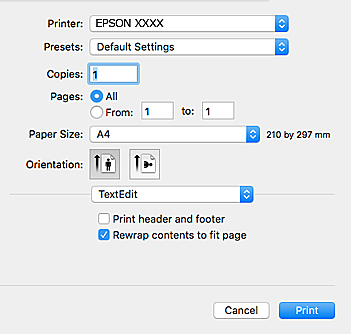
چاپ را از منوی فایل انتخاب کنید یا از فرمان دیگری به کادر چاپ بروید.
در صورت نیاز، روی نمایش جزئیات یا
 برای گسترده کردن پنجره چاپ کلیک کنید.
-
تنظیمات زیر را انجام دهید.
-
چاپگر: چاپگر خود را انتخاب کنید.
-
تنظیمات ثبت شده: هنگامیکه قصد استفاده از تنظیمات ثبت شده را دارید، انتخاب کنید.
-
اندازه کاغذ: اندازه کاغذی را که در چاپگر قرار دادید انتخاب کنید.هنگام چاپ کردن بدون حاشیه، یک اندازه کاغذ "بدون کادر حاشیه" را انتخاب کنید.
-
جهت: جهتی را که در برنامه تنظیم کردید انتخاب نمایید.
نکته:-
اگر منوهای تنظیم فوق نمایش داده نمیشوند، پنجره چاپ را ببندید، گزینه تنظیم صفحه را از منوی فایل انتخاب کنید و سپس تنظیمات را انجام دهید.
-
هنگام چاپ روی پاکت نامه، جهت افقی را انتخاب کنید.
-
-
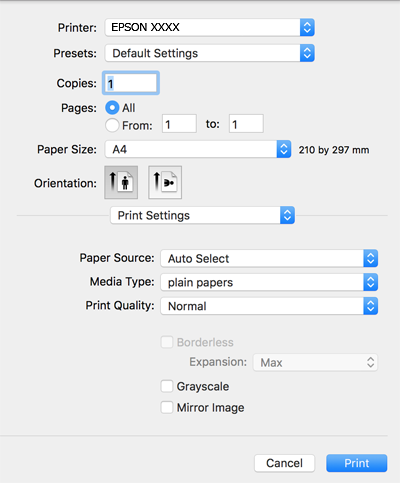
از منوی بازشو تنظیمات چاپ را انتخاب کنید.
 نکته:
نکته:اگر منوی تنظیمات چاپ در macOS Catalina (10.15) یا نسخه جدیدتر، macOS High Sierra (10.13)، macOS Sierra (10.12)، OS X El Capitan (10.11)، OS X Yosemite (10.10)، OS X Mavericks (10.9)، OS X Mountain Lion (10.8) نمایش داده نمیشود، درایور چاپگر Epson به درستی نصب نشده است. آن را از منوی زیر فعال کنید.
گزینه ترجیحات سیستم را از منوی Apple > چاپگرها و اسکنرها (یا چاپ و اسکن، چاپ و نمابر) انتخاب کنید، چاپگر را حذف کنید و سپس دوباره چاپگر را اضافه نمایید.
macOS Mojave (10.14) نمیتواند به تنظیمات چاپ در برنامههای تهیه شده توسط Apple مانند TextEdit دسترسی پیدا کند.
-
تنظیمات زیر را انجام دهید.
-
نوع رسانه: نوع کاغذ قرار داده شده را انتخاب کنید.
-
Print Quality: کیفیت چاپ را انتخاب کنید.انتخاب عالی چاپ با کیفیتی بالاتر را ارائه میدهد، اما سرعت چاپ ممکن است آهستهتر شود.
-
گسترش: هنگام انتخاب یک اندازه کاغذ بی حاشیه وجود دارد.در چاپ بدون کادر حاشیه، اطلاعات چاپ کمی بزرگتر از اندازه کاغذ میشود، بنابراین هیچ حاشیهای در اطراف لبههای کاغذ چاپ نمیشود. مقدار بزرگنمایی را انتخاب کنید.
-
مقیاس خاکستری: چاپ به رنگ سیاه یا در سایه از رنگ خاکستری را انتخاب کنید.
-
-
روی چاپ کلیک کنید.
