Ligar a um iPhone, iPad, ou iPod touch através de Wi-Fi Direct
Este método permite ligara diretamente a impressora a um iPhone, iPad, ou iPod touch sem um router sem fios. Para ligar utilizando esta função, é necessário que sejam reunidas as seguintes condições. Se o seu ambiente não cumprir estas condições, pode ligar selecionando Dispositivos com outros SO. Consulte as “Informações relacionadas” abaixo para mais detalhes sobre a ligação.
-
iOS 11 ou posterior
-
Utilizando a aplicação de câmara fotográfica para ler o código QR
-
Epson iPrint versão 7.0 ou posterior
Epson iPrint é usado para imprimir a partir de um dispositivo inteligente. Instale previamente o Epson iPrint no dispositivo inteligente.
Só precisa fazer a configuração da impressora e o dispositivo inteligente que pretende ligar uma única vez. A não se que desligue o Wi-Fi Direct ou reponha as predefinições de rede, não será necessário voltar a fazer esta configuração.
-
Selecione Ligar Smartphone no ecrã inicial.
Para selecionar um item, use os botões


 , e a seguir pressione o botão OK.
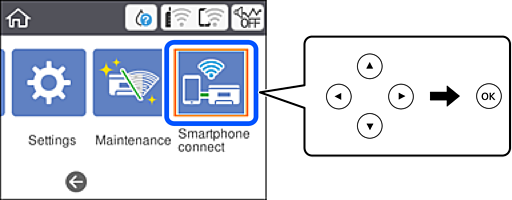
-
Selecione Iniciar configuração.
-
Selecione iOS.
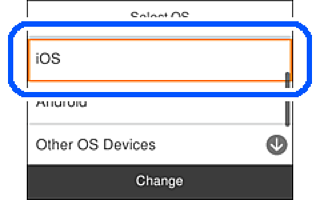
O código QR é exibido no painel de controlo da impressora.
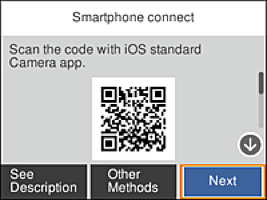
-
No seu iPhone, iPad, ou iPod touch, inicie a aplicação da câmara fotográfica, a seguir aponte a câmara para o código QR exibido no painel de controlo da impressora no modo FOTOGRAFIA.
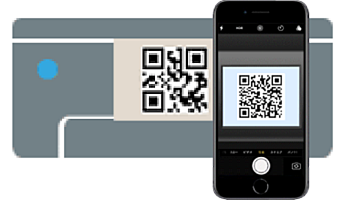
Utilize a aplicação da câmara fotográfica para iOS 11 ou posterior. A aplicação da câmara fotográfica para iOS 10 ou anteriores não são compatíveis. Também não pode fazer a ligação utilizando uma aplicação para leitura de códigos QR. Se não conseguir ligar, selecione Outros métodos no painel de controlo da impressora. Consulte as “Informações relacionadas” abaixo para mais detalhes sobre a ligação.
-
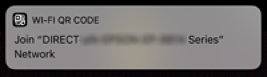
Toque na notificação exibida no ecrã do iPhone, iPad, ou iPod touch.
-
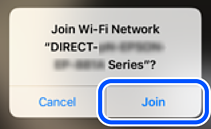
Selecione Aderir.
-
No painel de controlo da impressora, selecione Seguinte.
-
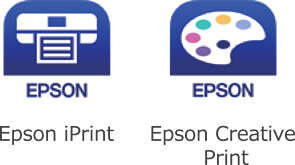
No iPhone, iPad, ou iPod touch, inicie a aplicação de impressão Epson.
Exemplos de aplicações de impressão Epson
-
Na janela da aplicação de impressão Epson, toque em Impressora não seleccionada.
-
Selecione a impressora à qual pretende ligar-se.
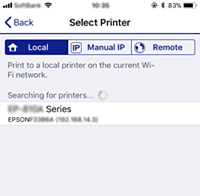
Consulte as informações exibidas no painel de controlo da impressora para selecionar a impressora.
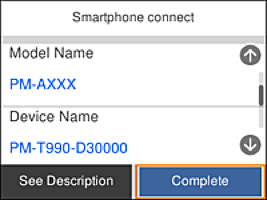
-
No painel de controlo da impressora, selecione Concluído.
No caso dos dispositivos inteligentes que já tenham sido ligados à impressora anteriormente, selecione o nome da rede (SSID) na janela de Wi-Fi do dispositivo inteligente para ligar novamente.
