-
-
-
-
Opções de menu para Definições
-
Serviço de rede e informações sobre o software
-
Aplicação para configurar operações de impressora (Web Config)
-
Aplicação para digitalizar documentos e imagens (Epson Scan 2)
-
Aplicação para configurar operações de digitalização no painel de controlo (Epson Event Manager)
-
Aplicação para digtalizar a partir de um computador (Epson ScanSmart)
-
Aplicação para imprimir rapidamente e de forma divertida a partir de um computador (Epson Photo+)
-
Aplicação para Atualização de Software e Firmware (Epson Software Updater)
-
-
Não é possível imprimir a partir de um iPhone, iPad, ou iPod touch
-
-
Aparecem linhas na impressão em intervalos de cerca de 2.5 cm
-
O papel fica manchado durante a impressão automática de 2 faces
-
As imagens ou fotografias são impressas com cores inesperadas
-
As extremidades da imagem são cortadas durante a impressão sem margens
-
A posição, o tamanho ou as margens da impressão estão incorretos
-
As cores não estão uniformes ou aparecem manchas, pontos ou linhas retas na imagem copiada
-
-
Noções básicas de cópia
Esta secção explica os passos para copiar a partir do menu Copiar no painel de controlo.
-
Coloque papel na impressora.
-
Coloque os originais.
-
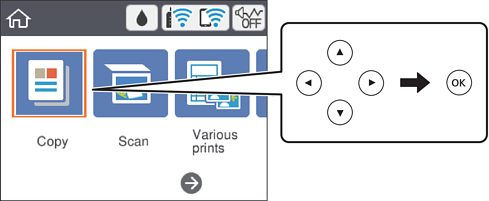
Selecione Copiar no ecrã inicial.
Para selecionar um item, use os botões


 , e a seguir pressione o botão OK.
-
Selecione as definições no separador Copiar.
-
P&B/Cor: selecione cópia a cores ou a preto e branco.
-
 (Cóp. 2 faces): Ao fazer cópias de dois lados, selecione o item, selecione 1>2 faces, e a seguir faça as definições para Orientação do original e Margem união.Selecione Concluído para confirmar.
-
 (Densidade): selecione o item para ajustar definições para densidade de cópia.Pressione o botão + para aumentar a densidade e pressione o botão - para diminuir a densidade.Selecione Concluído para confirmar.
-
-
Selecione o separador Definições avançadas e a seguir altere as definições como necessário.
-
Selecione o separador Copiar e a seguir defina o número de cópias.
-
Pressione o botão
 .
Nota:
.
Nota:A cor, tamanho e margem da imagem copiada são ligeiramente diferentes do original.
