-
-
-
-
Opções de menu para Definições
-
Serviço de rede e informações sobre o software
-
Aplicação para configurar operações de impressora (Web Config)
-
Aplicação para digitalizar documentos e imagens (Epson Scan 2)
-
Aplicação para configurar operações de digitalização no painel de controlo (Epson Event Manager)
-
Aplicação para digtalizar a partir de um computador (Epson ScanSmart)
-
Aplicação para imprimir rapidamente e de forma divertida a partir de um computador (Epson Photo+)
-
Aplicação para Atualização de Software e Firmware (Epson Software Updater)
-
-
Não é possível imprimir a partir de um iPhone, iPad, ou iPod touch
-
-
Aparecem linhas na impressão em intervalos de cerca de 2.5 cm
-
O papel fica manchado durante a impressão automática de 2 faces
-
As imagens ou fotografias são impressas com cores inesperadas
-
As extremidades da imagem são cortadas durante a impressão sem margens
-
A posição, o tamanho ou as margens da impressão estão incorretos
-
As cores não estão uniformes ou aparecem manchas, pontos ou linhas retas na imagem copiada
-
-
Digitalizar para a nuvem
Pode enviar imagens digitalizadas para serviços de nuvem.Antes de utilizar esta funcionalidade, selecione as definições através do Epson Connect.Consulte o seguinte sítio Web do portal Epson Connect para detalhes.
http://www.epsonconnect.eu (apenas na Europa)
Não é possível guardar vários originais como um ficheiro PDF ao digitalizar do painel de controlo.Ao utilizar Epson Scan 2 e a definição Adic. editar pág. após dig. no Modo de Documento, pode digitalizar originais adicionais depois de ter digitalizado o original e, em seguida, guardar como um ficheiro.
-
Certifique-se de que selecionou as definições utilizando o Epson Connect.
-
Coloque os originais.
-
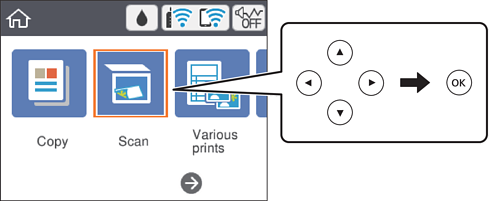
Selecione Digit. no ecrã inicial.
Para selecionar um item, use os botões


 , e a seguir pressione o botão OK.
-
Selecione Nuvem.
-
Selecione
 na parte superior do ecrã e, em seguida, selecione um destino.
-
Define itens no separador Digit. tais como o formato para guardar.
-
P&B/Cor: selecione se pretende digitalizar a cores ou a preto e branco.
-
JPEG/PDF: selecione o formato em que pretende guardar a imagem digitalizada.
-
-
Selecione o separador Definições avançadas e, em seguida, verifique as definições e altere-as se necessário.
-
Selecione o separador Digit. e, de seguida, prima o botão
 .
Nota:
.
Nota:A cor, tamanho e margem da imagem digitalizada não serão exatamente os mesmos que o original.
