-
-
-
-
-
-
Ağ Hizmeti ve Yazılım Bilgileri
-
Kontrol Panelinden Tarama İşlemlerini Yapılandırma Uygulaması (Epson Event Manager)
-
Bilgisayardan Hızlı ve Eğlenceli Baskı Uygulaması (Epson Photo+)
-
Yazıcıyı Akıllı Bir Aygıttan Kolayca Çalıştırmak İçin Uygulama ( Epson Smart Panel )
-
Yazılım ve Bellenimi Güncelleme İçin Uygulama (Epson Software Updater)
-
-
-
Görüntüler ve Fotoğraflar Beklenilmeyen Renklerde Yazdırılıyor
-
Görüntünün Kenarları Kenarlıksız Yazdırma Sırasında Kırpıldı
-
Kopyalanan Görüntüde Eşit Olmayan Renkler, Bulaşmalar, Noktalar veya Düz Çizgiler Görünüyor
-
Kopyalanan Görüntüde Moiré (Tarama Çizgileri) Desenleri Görülüyor
-
Orijinalin Ters Tarafının Görüntüsü Kopyalanan Resimde Görülüyor
-
-
Buluta Tarama
Taranan görüntüleri bulut hizmetlerine gönderebilirsiniz.Bu özelliği kullanmadan önce, Epson Connect'i kullanarak ayarları yapın.Ayrıntılar için aşağıdaki Epson Connect portal web sitesine bakın.
http://www.epsonconnect.eu (yalnızca Avrupa)
Kontrol panelinden tarama yaparken birden fazla orijinali tek bir PDF dosyası olarak kaydedemezsiniz.Epson Scan 2 ve Belge Modu üzerinde Taradıktan sonra ekle/düzenle ayarını kullanarak orijinali taradıktan sonra ek orijinalleri tarayabilir ve ardından tek bir dosya olarak kaydedebilirsiniz.
-
Epson Connect'i kullanarak ayarları yaptığınızdan emin olun.
-
Orijinalleri yerleştirin.
-
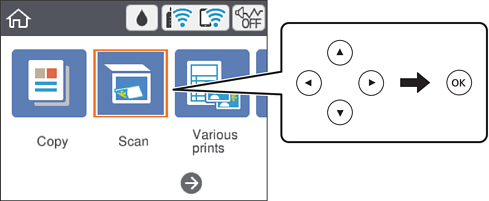
Ana ekranda Tara öğesini seçin.
Bir öğeyi seçmek için


 düğmelerini kullanın ve sonra OK düğmesine basın.
-
Bulut öğesini seçin.
-
Ekranın en üstündeki
 öğesini seçin ve sonra bir hedef seçin.
-
Tara sekmesindeki kaydetme biçimi gibi öğeleri ayarlayın.
-
Siyah Beyaz/Renk: Renkli veya tek renk taramayı seçin.
-
JPEG/PDF: Taranan resmin kaydedileceği biçimi seçin.
-
-
Gelişmiş Ayarlar sekmesini seçin ve sonra ayarları kontrol edin ve gerekirse değiştirin.
-
Tara sekmesini seçin ve ardından
 düğmesine basın.
Not:
düğmesine basın.
Not:Taranan görüntünün renk, boyut ve kenarlığı orijinalle tam olarak aynı olmayacaktır.
