-
-
-
-
-
-
Ağ Hizmeti ve Yazılım Bilgileri
-
Kontrol Panelinden Tarama İşlemlerini Yapılandırma Uygulaması (Epson Event Manager)
-
Bilgisayardan Hızlı ve Eğlenceli Baskı Uygulaması (Epson Photo+)
-
Yazıcıyı Akıllı Bir Aygıttan Kolayca Çalıştırmak İçin Uygulama ( Epson Smart Panel )
-
Yazılım ve Bellenimi Güncelleme İçin Uygulama (Epson Software Updater)
-
-
-
Görüntüler ve Fotoğraflar Beklenilmeyen Renklerde Yazdırılıyor
-
Görüntünün Kenarları Kenarlıksız Yazdırma Sırasında Kırpıldı
-
Kopyalanan Görüntüde Eşit Olmayan Renkler, Bulaşmalar, Noktalar veya Düz Çizgiler Görünüyor
-
Kopyalanan Görüntüde Moiré (Tarama Çizgileri) Desenleri Görülüyor
-
Orijinalin Ters Tarafının Görüntüsü Kopyalanan Resimde Görülüyor
-
-
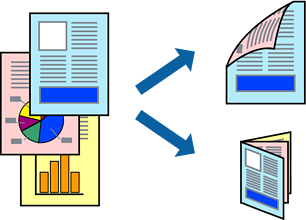
2 Taraf Üzerine Yazdırma (sadece Windows için)
Yazıcı sürücüsü çift ve tek sayfaları otomatik olarak ayırarak yazdırır. Yazıcı tek sayfalara yazdırma işlemini tamamladıktan sonra talimatları izleyerek kağıtları ters çevirerek çift sayfaları yazdırın. Çıktıyı katlayarak oluşturulabilecek bir kitaplık da yazdırabilirsiniz.
-
Bu özellik, kenarlıksız yazdırma için kullanılamaz.
-
2 taraflı yazdırmaya uygun olmayan kağıt kullanmanız durumunda yazdırma kalitesi düşebilir ve kağıt sıkışmaları meydana gelebilir.
-
Kağıda ve veriye bağlı olarak mürekkep sayfanın diğer tarafına geçebilir.
-
EPSON Status Monitor 3 devre dışıysa, yazıcı sürücüsüne erişin, Genişletilmiş Ayarlar öğesine Bakım sekmesinden tıklayın ve ardından EPSON Status Monitor 3'ü Etkinleştir öğesini seçin.
-
Yazıcıya bir ağ üzerinden erişiliyor veya paylaştırılmış bir yazıcı olarak kullanılıyorsa 2 taraflı yazdırma kullanılamayabilir.
-
Yazıcıya kağıt yükleyin.
-
Yazdırmak istediğiniz dosyayı açın.
-
Yazıcı sürücüsü penceresine erişin.
-
Manuel (Uzun kenar cilt payı) veya Manuel (Kısa kenar cilt payı) öğesini 2- taraflı yazdırma seçeneğinden Ana sekmesindeyken seçin.
-
Ayarlar öğesini tıklatın, uygun ayarları yapın ve sonra Tamam öğesine tıklayın.
Not:Kitapçık şeklinde yazdırmak için Kitapçık öğesini seçin.
-
Ana ve Daha Fazla Seçenek sekmelerinde diğer öğeleri gerektiği gibi ayarlayın ve sonra Tamam öğesini tıklatın.
-
Yazdır öğesini tıklatın.
İlk tarafın yazdırılması tamamlandığında, bilgisayarda bir açılır pencere görüntülenir. Ekrandaki talimatları izleyin.