-
-
-
-
-
-
Ağ Hizmeti ve Yazılım Bilgileri
-
Kontrol Panelinden Tarama İşlemlerini Yapılandırma Uygulaması (Epson Event Manager)
-
Bilgisayardan Hızlı ve Eğlenceli Baskı Uygulaması (Epson Photo+)
-
Yazıcıyı Akıllı Bir Aygıttan Kolayca Çalıştırmak İçin Uygulama ( Epson Smart Panel )
-
Yazılım ve Bellenimi Güncelleme İçin Uygulama (Epson Software Updater)
-
-
-
Görüntüler ve Fotoğraflar Beklenilmeyen Renklerde Yazdırılıyor
-
Görüntünün Kenarları Kenarlıksız Yazdırma Sırasında Kırpıldı
-
Kopyalanan Görüntüde Eşit Olmayan Renkler, Bulaşmalar, Noktalar veya Düz Çizgiler Görünüyor
-
Kopyalanan Görüntüde Moiré (Tarama Çizgileri) Desenleri Görülüyor
-
Orijinalin Ters Tarafının Görüntüsü Kopyalanan Resimde Görülüyor
-
-
Temel Kopyalama Bilgileri
Bu kısımda kontrol panelindeki Kopyala menüsünden kopyalama adımları açıklanmaktadır.
-
Yazıcıya kağıt yükleyin.
-
Orijinalleri yerleştirin.
-
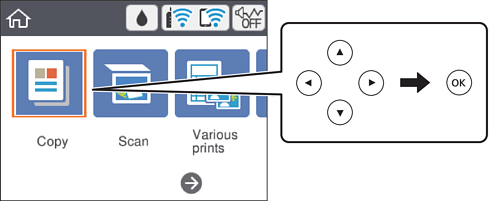
Ana ekranda Kopyala öğesini seçin.
Bir öğeyi seçmek için


 düğmelerini kullanın ve sonra OK düğmesine basın.
-
Kopyala sekmesinde ayarları yapın.
-
Siyah Beyz/Renk: Renkli veya tek renkli kopya seçin.
-
 (2 Taraflı Kopyalama): 2-taraflı kopyalar oluştururken öğeyi seçin, 1>2 Taraflı öğesini seçin ve ardından Asıl Belge Yönelimi ve CiltKenarBoşl. için ayarları yapın.Onaylamak için Bitir öğesini seçin.
-
 (Yoğunluk): Kopya yoğunluğu ayarlarını yapmak için öğeyi seçin.Yoğunluğu artırmak için + düğmesine basın ve yoğunluğu azaltmak için - düğmesine basın.Onaylamak için Bitir öğesini seçin.
-
-
Gelişmiş Ayarlar sekmesini seçin ve sonra ayarları gerektiği gibi değiştirin.
-
Kopyala sekmesini seçin ve ardından kopya sayısını belirleyin.
-
 düğmesine basın.
Not:
düğmesine basın.
Not:Renk, boyut ve kopyalanan görüntünün kenarlığı orijinalden biraz farklı olabilir.
