-
-
-
Deshabilitación de la conexión Wi-Fi desde el panel de control
-
Desconexión de la conexión Wi-Fi Direct (AP sencillo) del panel de control
-
Restablecimiento de la configuración de red desde el panel de control
-
-
Impresión desde el menú Imprimir Fotos del panel de control
-
Impresión desde el menú Varias impresiones del panel de control
-
-
-
Servicio de red e información del software
-
Aplicación para configurar las operaciones de la impresora (Web Config)
-
Aplicación para escanear documentos e imágenes (Epson Scan 2)
-
Aplicación para escanear desde un ordenador (Epson ScanSmart)
-
Aplicación para impresiones rápidas y divertidas desde un ordenador (Epson Photo+)
-
Aplicación para escanear y transferir imágenes (Easy Photo Scan)
-
Aplicación de actualización de software y firmware (Epson Software Updater)
-
Aplicación para configurar el dispositivo en una red (EpsonNet Config)
-
Actualización del firmware de la impresora con el panel de control
-
-
-
-
Salen manchas de tinta en las impresiones automáticas por las 2 caras
-
Los bordes de la imagen aparecen recortados en la impresión sin márgenes
-
La posición, el tamaño o los márgenes de la impresión son incorrectos
-
Aparecen colores desiguales, manchas, puntos o líneas rectas en la imagen copiada
-
Aparecen patrones moiré (trama arrugada o sombreada) en la imagen copiada
Conceptos básicos de impresión
Las operaciones varían según la aplicación. Si desea más información, consulte la ayuda de la aplicación.
-
Abra el archivo que desee imprimir.
Cargue papel en la impresora si no lo ha hecho todavía.
-
Seleccione Imprimir en el menú Archivo u otro comando para acceder a la ventana del diálogo de impresión.
Si es necesario, haga clic en Mostrar detalles o
 para expandir la ventana de impresión.
-
Seleccione la impresora.
-
Seleccione Ajustes Impresión en el menú emergente.
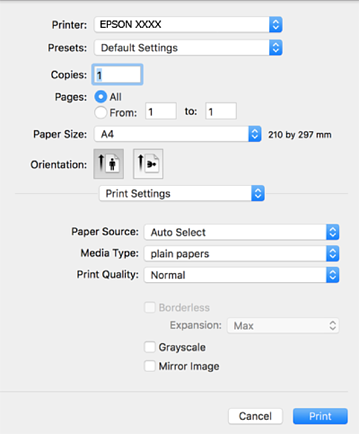 Nota:
Nota:Si el menú Ajustes Impresión no se muestra en macOS Catalina (10.15) o posterior, macOS High Sierra (10.13), macOS Sierra (10.12), OS X El Capitan (10.11), OS X Yosemite (10.10), OS X Mavericks (10.9), OS X Mountain Lion (10.8), se debe a que el controlador de impresora Epson no ha sido correctamente instalado. Habilítelo en el siguiente menú.
Seleccione Preferencias del sistema en el menú Apple > Impresoras y escáneres (o Impresión y Escaneado, Impresión y Fax), quite la impresora y vuelva a agregarla.
macOS Mojave (10.14) no puede acceder a Ajustes Impresión en aplicaciones de Apple como TextEdit.
-
Cambie los ajustes como sea preciso.
Consulte las opciones de menú del controlador de impresora para ver más detalles.
-
Haga clic en Imprimir.
