-
-
-
Deshabilitación de la conexión Wi-Fi desde el panel de control
-
Desconexión de la conexión Wi-Fi Direct (AP sencillo) del panel de control
-
Restablecimiento de la configuración de red desde el panel de control
-
-
Impresión desde el menú Imprimir Fotos del panel de control
-
Impresión desde el menú Varias impresiones del panel de control
-
-
-
Servicio de red e información del software
-
Aplicación para configurar las operaciones de la impresora (Web Config)
-
Aplicación para escanear documentos e imágenes (Epson Scan 2)
-
Aplicación para escanear desde un ordenador (Epson ScanSmart)
-
Aplicación para impresiones rápidas y divertidas desde un ordenador (Epson Photo+)
-
Aplicación para escanear y transferir imágenes (Easy Photo Scan)
-
Aplicación de actualización de software y firmware (Epson Software Updater)
-
Aplicación para configurar el dispositivo en una red (EpsonNet Config)
-
Actualización del firmware de la impresora con el panel de control
-
-
-
-
Salen manchas de tinta en las impresiones automáticas por las 2 caras
-
Los bordes de la imagen aparecen recortados en la impresión sin márgenes
-
La posición, el tamaño o los márgenes de la impresión son incorrectos
-
Aparecen colores desiguales, manchas, puntos o líneas rectas en la imagen copiada
-
Aparecen patrones moiré (trama arrugada o sombreada) en la imagen copiada
Cómo escribir caracteres
Puede usar el teclado de la pantalla para introducir caracteres y símbolos al configurar la red, etc.

Los iconos disponibles dependen del elemento ajustado.
|
|
Indica el recuento de caracteres. |
|
|
Mueve el cursor a la posición de entrada. |
|
|
Cambia entre mayúsculas y minúsculas o números y símbolos. También puede cambiarlos utilizando el botón |
|
|
Cambia el tipo de caracteres. Puede introducir caracteres alfanuméricos y símbolos. También puede cambiarlos utilizando el botón |
|
|
Cambia la distribución del teclado. |
|
|
Introduce las direcciones de correo electrónico o las URL más utilizadas simplemente seleccionándolas. |
|
|
Introduce un espacio. |
|
|
Introduce un carácter. |
|
|
Elimina el carácter situado a la izquierda. |


 .
.


Puede introducir números utilizando el teclado numérico de la pantalla cuando introduzca el número de copias, etc.
El teclado numérico de la pantalla permite introducir números grandes con mayor facilidad. Cuando introduzca un número pequeño, utilice los botones +/-.
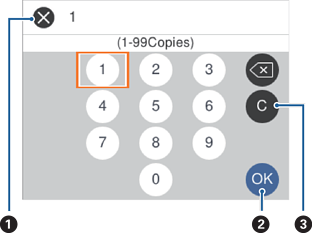
|
|
Cancela la introducción y cierra el teclado numérico de la pantalla. |
|
|
Confirma los números introducidos y cierra el teclado numérico de la pantalla. |
|
|
Borra el número introducido. |