-
-
Conseils et avertissements concernant l'imprimante
-
Conseils et avertissements relatifs à la configuration et à l'utilisation de l'imprimante
-
Conseils et avertissements relatifs à l'utilisation de l'imprimante avec une connexion sans fil
-
Conseils et avertissements relatifs à l'utilisation de cartes mémoire
-
Conseils et avertissements relatifs à l'utilisation de l'écran LCD
-
-
-
Déconnexion de Wi-Fi Direct (Simple AP) depuis le panneau de commande
-
Rétablissement des paramètres réseau à partir du panneau de commande
-
-
-
Impression à partir du menu Imprimer des photos sur le panneau de commande
-
Impression à partir du menu Différentes impressions sur le panneau de commande
-
-
Informations sur les services réseau et les logiciels
-
Application de configuration des opérations de l’imprimante (Web Config)
-
Application pour la numérisation et le transfert d'images (Epson Scan 2)
-
Application de numérisation depuis un ordinateur (Epson ScanSmart)
-
Application pour une impression rapide et amusante depuis un ordinateur (Epson Photo+)
-
Application pour la numérisation et le transfert d'images (Easy Photo Scan)
-
Application pour mettre à jour les logiciels et micrologiciels (Epson Software Updater)
-
Application pour configurer le périphérique sur un réseau (EpsonNet Config)
-
Mise à jour du micrologiciel de l’imprimante à l’aide du panneau de commande
-
-
-
-
Des bandes colorées apparaissent à intervalles de 3.3 cm environ
-
Impressions floues, bandes verticales ou problème d’alignement
-
Le papier est taché lors de l’impression recto verso automatique
-
Des images ou des photos sont imprimées dans des couleurs imprévues
-
Les bords de l’image sont rognés lors de l’impression sans marges
-
La position, la taille ou les marges de l’impression sont incorrectes
-
Apparition de couleurs irégulières, de taches, points ou lignes droites sur l'image copiée
-
Des motifs moirés (hachures croisées) apparaissent sur l'image copiée
-
Une image du verso du document original apparaît sur l'image copiée
-
-
Alignement de la tête d’impression — Panneau de commande
-
Chargez du papier ordinaire de format A4 dans l’imprimante.
-
Sélectionnez Entretien au niveau de l’écran d’accueil.
Pour sélectionner un élément, déplacez la focalisation dessus à l’aide des touches


 , puis appuyez sur la touche OK.
-
Sélectionnez Alignement de la tête.
-
Si les lignes verticales semblent mal alignées ou si vos impressions semblent floues, passez à l’étape 5. Si vous voyez des bandes horizontales à intervalles réguliers, passez à l’étape 11.
-
Sélectionnez Alignement de base, puis suivez les instructions à l’écran pour imprimer un motif d’alignement.
-
Suivez les instructions qui s’affichent pour aligner la tête d’impression.
Recherchez et sélectionnez le numéro du motif qui présente la ligne verticale la moins mal alignée.

-
Sélectionnez Alignement vertical, puis imprimez un motif d’alignement.
-
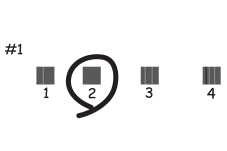
Recherchez et sélectionnez le numéro du motif le plus régulier de chaque groupe.
-
Sélectionnez Alignement ligne règle, puis imprimez un motif d’alignement.
-
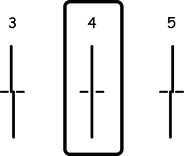
Recherchez et sélectionnez le numéro du motif qui présente la ligne verticale la moins mal alignée.
L’alignement est terminé.
-
Sélectionnez Alignement horizontal, puis suivez les instructions à l’écran pour imprimer un motif d’alignement.
-
Suivez les instructions qui s’affichent pour aligner la tête d’impression.
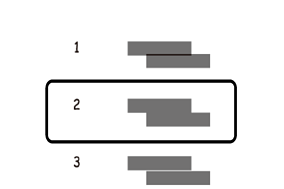
Recherchez et sélectionnez le numéro pour le motif le moins séparé et qui se chevauche le moins.