
> Печатење > Печатење документи > Печатење од компјутер — Windows > Печатење со користење лесни поставки

Печатење со користење лесни поставки

Белешка:
  • За објаснување на поставките за двигателот за печатачот, погледнете во помошта на интернет. Кликнете со десното копче на некоја ставка, а потоа кликнете Помош.

  • Операциите може да се разликуваат зависно од апликацијата. За повеќе информации, погледнете ја помошта во апликацијата.

  1. Ставете хартија во печатачот.

    Ставање хартија во Касета за хартија 1

    Ставање хартија во Касета за хартија 2

    Ставање хартија во Заден отвор за додавање хартија

  2. Отворете ја датотеката што сакате да ја печатите.

  3. Изберете Печатење или Поставување печатење од менито Датотека.

  4. Изберете го својот печатач.

  5. Изберете Претпочитани вредности или Својства за да пристапите до прозорецот на двигателот за печатачот.
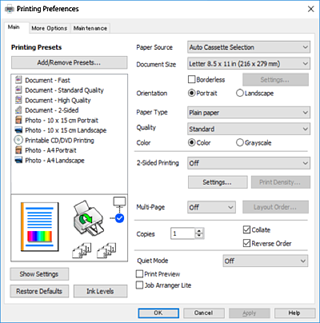
  6. Одредете ги следниве поставки.

    • Извор на хартија: Изберете го изворот на хартија во којшто сте ставиле хартија.
    • Голем. на документ: Изберете ја големината на хартијата што ја ставивте во печатачот.
    • Без рамки: Изберете за да печатите без маргини околу сликата.
      При печатењето без рамки, податоците за печатење се зголемуваат малку повеќе од големината на хартијата, за да не се печатат маргини околу рабовите на хартијата. Кликнете Поставувања за да изберете колку ќе се зголеми.
    • Ориентација: Изберете ја ориентацијата што ја поставувате во апликацијата.
    • Вид хартија: Изберете го типот хартија што сте го ставиле.
    • Квалитет: Изберете го квалитетот на печатење.
      Ако изберете Високо се добива печатење со повисок квалитет, но брзината на печатење може да се намали. Ако сакате да печатите на обична хартија користејќи многу повисок квалитет, изберете Најдобро. Имајте предвид дека брзината на печатење може значително да се намали.
    • Боја: Изберете Сива палета кога сакате да печатите црно-бело или во сиви нијанси.
    Белешка:

    Кога печатите на пликови, изберете Ориентација како поставка за Хоризонтално.

  7. Кликнете OK за да го затворите прозорецот на двигателот за печатачот.

  8. Кликнете Печати.

    Белешка:

    Ако сакате да го откажете печатењето, на компјутерот кликнете со десното копче на печатачот во Уреди и печатачи, Печатач или во Печатачи и факсови. Кликнете на Погледни што се печати, кликнете со десното копче на задачата којашто сакате да ја откажете и потоа изберете Откажи. Меѓутоа, не може да откажете задача за печатење од компјутерот откако е веќе целосно испратена на печатачот. Во овој случај, откажете го печатењето преку контролната табла на печатачот.