Envoi des données des factures ou des reçus à un service de comptabilité
Vous pouvez envoyer les factures ou les reçus numérisés aux services de comptabilité suivants :
-
QuickBooks Online
-
QuickBooks Desktop (Windows uniquement)
-
TurboTax
-
Quicken
Les services de comptabilité disponibles peuvent changer sans préavis.
Cette section décrit les étapes de base pour la numérisation et l’envoi de factures ou de reçus à un service de comptabilité.
-
Placez les originaux dans le scanner.
Remarque:Consultez le Guide de l'utilisateur fourni avec le scanner pour plus de détails sur le chargement des originaux.
-
Appuyez sur le bouton de démarrage sur le scanner.
La numérisation des originaux commence et Epson ScanSmart s’ouvre.
Remarque:Si vous ne pouvez pas lancer la numérisation à partir du bouton de démarrage sur le scanner, consultez le lien de dépannage dans les informations connexes à la fin du chapitre.
-
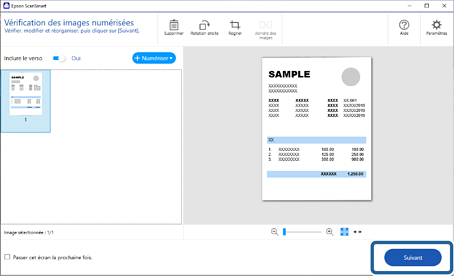
Vérifiez les images numérisées et organisez-les au besoin.
-
Vous pouvez aussi numériser et ajouter les originaux à partir de Numériser.
-
Vous pouvez choisir de conserver ou de supprimer le verso des images numérisées recto verso au moyen de l'option Inclure le verso.
-
Utilisez les boutons situés en haut de l’écran pour supprimer, faire pivoter, recadrer ou fusionner les images numérisées.
-
Si vous ne voulez pas organiser les images numérisées chaque fois, sélectionnez Passer cet écran la prochaine fois.

-
-
Appuyez sur Suivant.
-
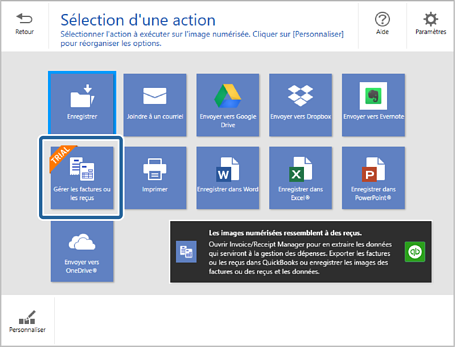
Cliquez sur Gérer les factures ou les reçus dans la fenêtre Sélection d'une action.
-
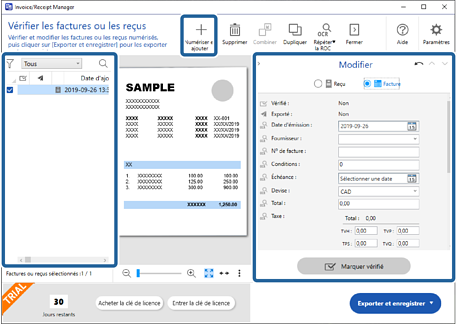
Vérifiez le résultat et modifiez les informations automatiquement détectées au besoin.
Si la fenêtre Modifier n'est pas affichée, double-cliquez sur la facture ou le reçu dans la liste ou cliquez sur Modifier et vérifier pour l'afficher.
Si vous souhaitez ajouter des factures ou des reçus numérisés, cliquez sur Numériser et ajouter.
 Remarque:
Selon la condition des originaux, il se peut que la ROC (reconnaissance optique de caractères) n'arrive pas à reconnaître le texte correctement. Vérifiez ce qui suit.
-
Les originaux sont bien placés à plat.
-
Le texte des originaux est clair.
-
-
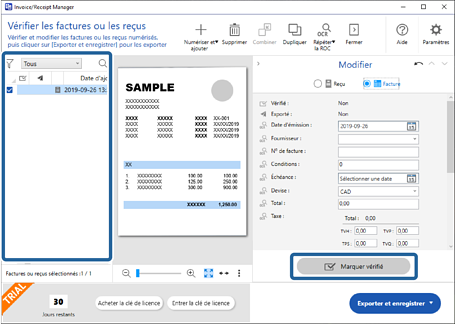
Cliquez sur Marquer vérifié.
Répétez les étapes de modification et de vérification jusqu'à ce que toutes les données des factures ou des reçus aient été vérifiées.
 Important:
Ces données sont enregistrées comme données comptables. Assurez-vous de vérifier attentivement que les nombres sont exacts.
Remarque:-
Après la vérification des factures ou des reçus, celles-ci ou ceux-ci sont marqués comme étant vérifiés dans la colonne
 de la liste.
-
Vous pouvez trier et rechercher les données de la colonne en haut de la liste.
-
-
Sélectionnez dans la liste les factures ou les reçus que vous souhaitez exporter ou enregistrer, puis cliquez sur Exporter et enregistrer.
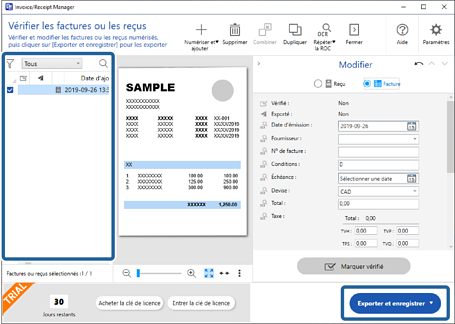 Remarque:
Après leur exportation dans un service de comptabilité, les factures ou les reçus sont marqués comme étant envoyés dans la colonne
 de la liste.
-
Sélectionnez le service de comptabilité que vous souhaitez utiliser pour l'exportation des factures ou des reçus.
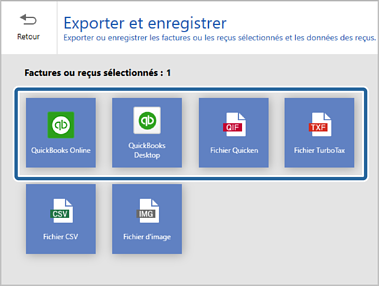 Remarque:
-
Les services de comptabilité disponibles peuvent changer sans préavis.
-
L’option QuickBooks Desktop n’est pas disponible pour Mac OS.
-
-
Suivez les instructions à l’écran pour le service de comptabilité que vous avez sélectionné.
Les bases de données des factures ou des reçus numérisés sont exportées dans chaque format approprié.
-
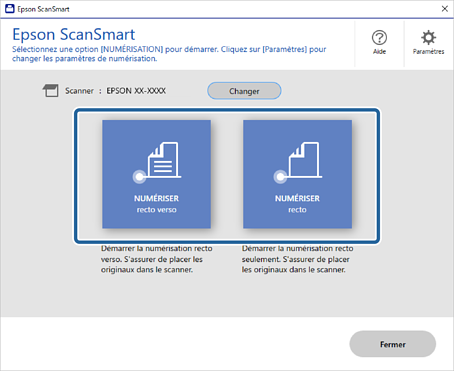
Vous pouvez également lancer la numérisation à partir de votre ordinateur.
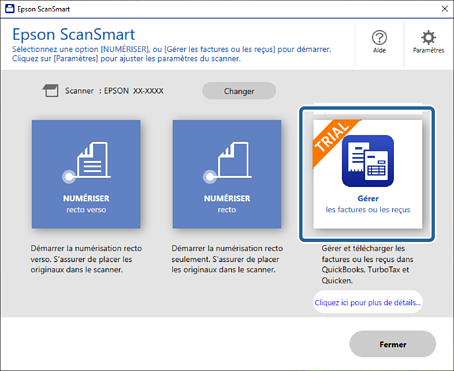
Ouvrez Epson ScanSmart puis cliquez sur l’une des options NUMÉRISER.
-
Si vous souhaitez gérer les données des factures ou des reçus que vous avez déjà numérisés, cliquez sur Gérer les factures ou les reçus.