Gestion des données des factures ou des reçus numérisés
|
|
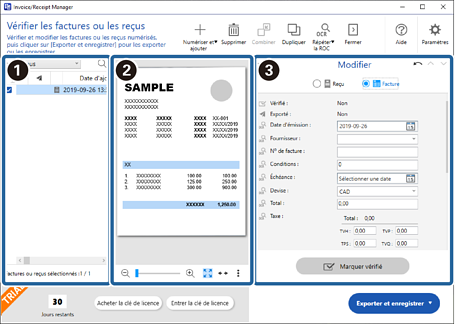
Fenêtre de la liste des factures ou des reçus numérisés |
Dresse la liste de toutes les factures ou de tous les reçus numérisés avec les données. Vous pouvez aussi trier et rechercher les données des colonnes en haut de la liste. Double-cliquez sur une facture ou un reçu ou cliquez sur Modifier et vérifier pour modifier les informations. Cliquez sur Après la vérification des factures ou des reçus, celles-ci ou ceux-ci sont marqués comme étant vérifiés dans la colonne Après leur exportation dans un service de comptabilité, les factures ou les reçus sont marqués comme étant exportés dans la
colonne |
|
|
Fenêtre d'aperçu |
Ajustez l'aperçu au bas de la fenêtre, puis vérifiez et corrigez le rectangle de la reconnaissance optique de caractères (ROC). |
|
|
Fenêtre de modification |
Modifiez et vérifiez les informations détectées pour voir s'il y a des erreurs, puis cliquez sur Marquer vérifié. Cliquez sur Cliquez sur Paramètres, puis sélectionnez l'onglet Devise et langue pour modifier les paramètres Devise et Langue de la ROC. |


 de la liste.
 de la liste.


Ces données sont enregistrées comme données comptables. Assurez-vous de vérifier attentivement que les nombres sont exacts.
-
Sélectionnez les factures ou les reçus que vous souhaitez combiner dans la liste, puis cliquez sur
 Combiner. Le total, les taxes et les pourboires sont également combinés.
Vous ne pouvez pas séparer les factures ou les reçus après les avoir combinés. Vous devrez les supprimer puis les numériser de nouveau si vous avez besoin de les séparer.
-
Sélectionnez les factures ou les reçus que vous souhaitez dupliquer, puis cliquez sur
 Dupliquer. Vous pouvez diviser et enregistrer les données d'une facture ou d’un reçu.
-
Sélectionnez les factures ou les reçus que vous souhaitez détecter dans la liste, puis cliquez sur
 Répéter la ROC pour changer les caractères détectés.