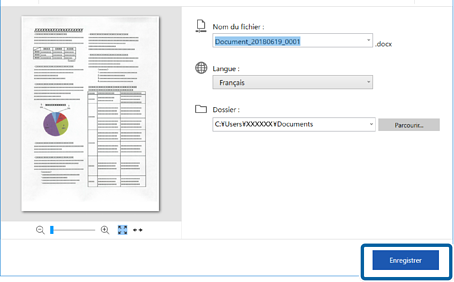
Enregistrement en tant que fichiers modifiables (Microsoft® Office)
Vous pouvez enregistrer les images numérisées dans les formats Microsoft® Office suivants :
-
Microsoft® Word
-
Microsoft® Excel®
-
Microsoft® PowerPoint® (Windows uniquement)
-
Cette fonction n’est disponible que pour des modèles spécifiques.
-
Les éléments de destination disponibles peuvent changer sans préavis.
-
Placez les originaux dans le scanner.
Remarque:Consultez le Guide de l'utilisateur fourni avec le scanner pour plus de détails sur le chargement des originaux.
-
Appuyez sur le bouton de démarrage sur le scanner pour lancer la numérisation et ouvrir Epson ScanSmart.
En fonction de votre modèle, sélectionnez la Zone de numérisation si nécessaire.
Remarque:-
Si vous ne pouvez pas lancer la numérisation à partir du bouton de démarrage sur le scanner, consultez le lien de dépannage dans les informations connexes à la fin du chapitre.
-
Vous pouvez également lancer la numérisation à partir de votre ordinateur.
Ouvrez Epson ScanSmart, puis cliquez sur l’une des options NUMÉRISER.
-
-
Vérifiez l’image numérisée et cliquez sur Suivant.
-
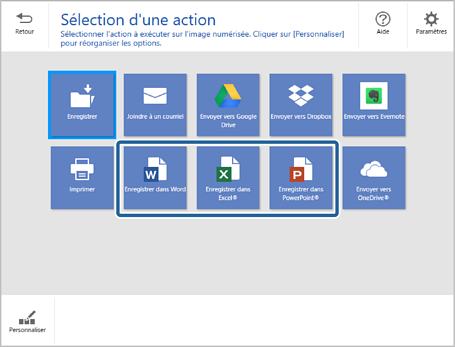
Sélectionnez la façon dont vous souhaitez enregistrer les images numérisées dans la fenêtre Sélection d'une action.
 Remarque:
-
Si la fenêtre d’ajout du module Microsoft® Office s’affiche, cliquez sur OK.
-
Enregistrer dans PowerPoint® n’est pas disponible pour Mac OS.
-
Les éléments de destination disponibles peuvent changer sans préavis.
-
-
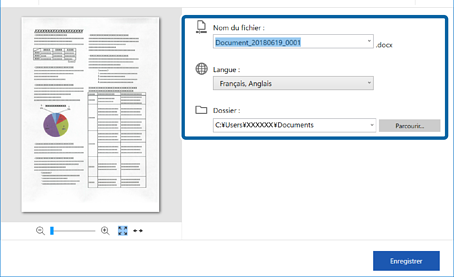
Vérifiez et modifiez les paramètres au besoin.
 Remarque:
Vous pouvez ajouter des langues de ROC. Sélectionnez Autres langues à partir de Langue, puis sélectionnez les langues que vous souhaitez ajouter dans la liste.
-
Cliquez sur Enregistrer.