扫描和保存文档
此部分介绍如何扫描以及保存到 PDF 文件。
-
在扫描仪中装入原稿。
注释:有关装入原稿的详细信息,请参见扫描仪随附的 用户指南。
-
按扫描仪上的开始按钮。
开始扫描原稿,并打开 Epson ScanSmart。
注释:-
如果无法通过扫描仪上的开始按钮启动扫描,请参见本章末尾“相关信息”中的“故障排除”链接。
-
也可以从计算机启动扫描。
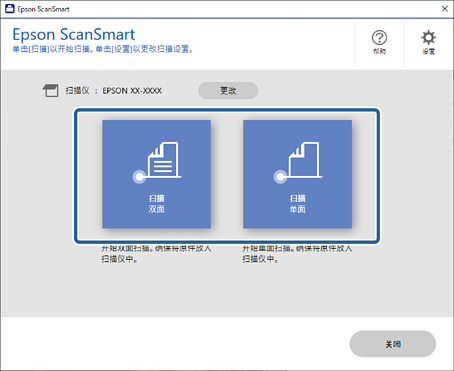
打开 Epson ScanSmart。
依据产品情况,若有必要请选择 扫描区域,然后单击 扫描。
-
-
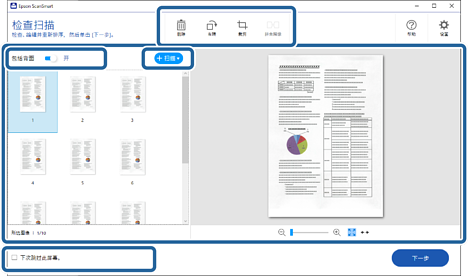
检查扫描的图像并进行必要的整理。
-
也可以从 扫描 扫描和添加原稿。
-
可以通过 包括背面 设置选择保留或放弃双面扫描图像的背面图像。
-
可以使用屏幕顶部的按钮删除、旋转、剪切或合并扫描的图像。
-
如果不希望每次都整理扫描的图像,则选择 下次跳过此屏幕。。
-
-
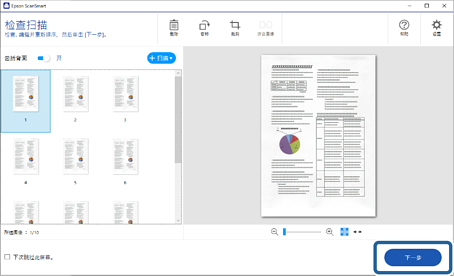
单击 下一步。
-
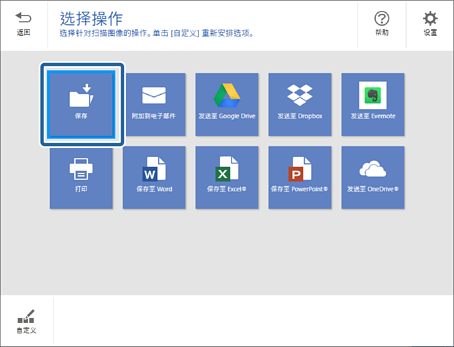
在 选择操作 窗口上单击 保存。
-
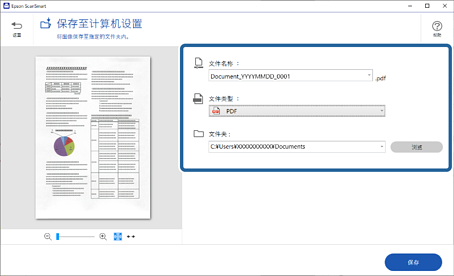
检查设置或进行必要的更改。
文件会通过检测日期自动命名。
 注释:
注释:-
您可以更改文件命名方式。单击
 返回 返回到 选择操作 窗口,然后单击
  设置。单击 文件名称设置 选项卡,更改文件命名方式。
-
如果扫描仪检测到不同的日期或主题,则检查以下内容。
-
原稿已放直。
-
原稿上的文字清晰。
请注意,自动文件命名仅适用于特定型号。
-
-
当选择 可搜索的 PDF 作为 文件类型 设置时,可从 OCR 语言 列表中选择语言。
-
如果未安装 OCR 组件,会显示一条询问您是否要下载它的信息。单击 是 开始下载。
-
-
单击 保存。
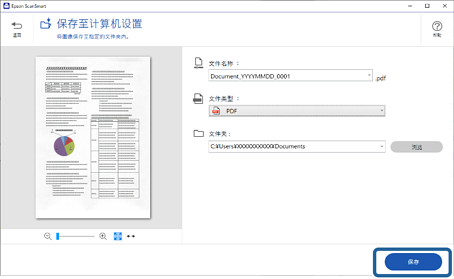
扫描的图像将保存到指定的文件夹。
