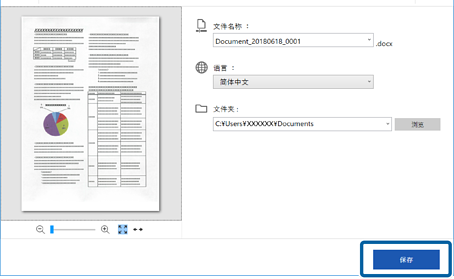
另存为可编辑文件 (Microsoft® Office)
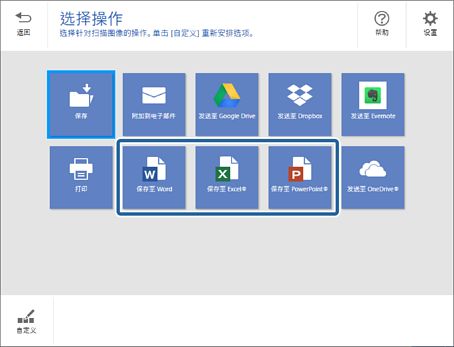
可以采用以下 Microsoft® Office 格式保存已扫描的图像:
-
Microsoft® Word
-
Microsoft® Excel®
-
Microsoft® PowerPoint®(仅限 Windows)
-
此功能仅适用于特定型号。
-
可用目的地项目若有更改,恕不另行通知。
-
在扫描仪中装入原稿。
注释:有关装入原稿的详细信息,请参见扫描仪随附的 用户指南。
-
按扫描仪上的开始按钮,启动扫描并打开 Epson ScanSmart。
依据产品情况,若有必要请选择 扫描区域。
注释:-
如果无法通过扫描仪上的开始按钮启动扫描,请参见本章末尾“相关信息”中的“故障排除”链接。
-
也可以从计算机启动扫描。
打开 Epson ScanSmart,然后单击其中一个 扫描 选项。
-
-
检查已扫描图像,然后单击 下一步。
-
在 选择操作 窗口上选择保存已扫描图像的方式。
 注释:
注释:-
如果显示了用于添加 Microsoft® Office 插件的窗口,则单击 OK。
-
保存至 PowerPoint® 不能用于 Mac OS。
-
可用目的地项目若有更改,恕不另行通知。
-
-
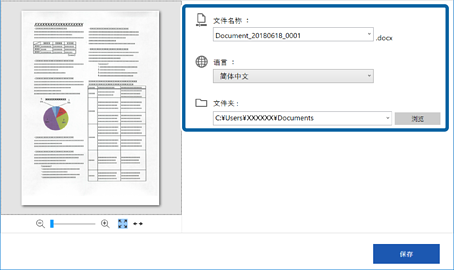
检查设置或进行必要的更改。
 注释:
注释:可以添加 OCR 语言。从 语言 中选择 其它语言,然后从列表中选择要添加的语言。
-
单击 保存。