/
提示 /
发送到云(Cloud)服务
发送到云(Cloud)服务
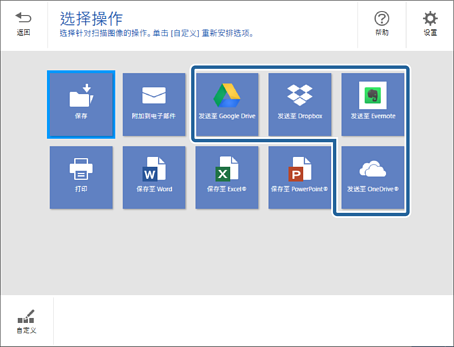
可以将已扫描图像保存到以下云(Cloud)服务:
-
Google Drive
-
Dropbox
-
Evernote
-
Microsoft® OneDrive®(仅限 Windows)
-
在扫描仪中装入原稿。
注释:有关装入原稿的详细信息,请参见扫描仪随附的 用户指南。
-
按扫描仪上的开始按钮,启动扫描并打开 Epson ScanSmart。
-
如果无法通过扫描仪上的
 按钮启动扫描,请参见本章末尾“相关信息”中的“故障排除”链接。
-
也可以从计算机启动扫描。打开 Epson ScanSmart,然后单击其中一个 扫描 选项。
-
-
检查已扫描图像,然后单击 下一步。
-
在 选择操作 窗口上选择发送已扫描图像的方式。
-
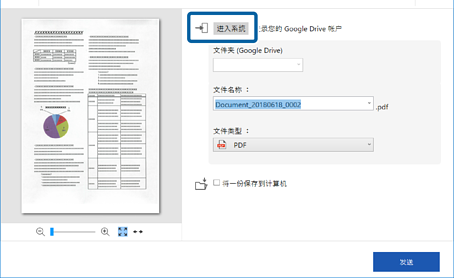
单击 进入系统 登录到您的帐户。
-
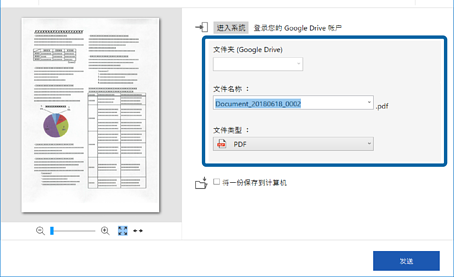
检查设置或进行必要的更改。
 注释:
注释:-
当选择 可搜索的 PDF 作为 文件类型 设置时,可从 OCR 语言 列表中选择语言。
-
如果未安装 OCR 组件,会显示一条询问您是否要下载它的信息。单击 是 开始下载。
-
如果要将已扫描图像保存到计算机,则选择 将一份保存到计算机。

-
-
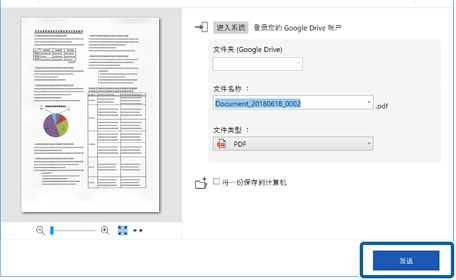
单击 发送。