
Před použitím tiskárny
Názvy částí
Instalace tiskárny
Instalace tabletu
Základní obsluha
Čistění
Řešení potíží
Dodatek
Nahoru > Názvy částí > Dolní
Dolní
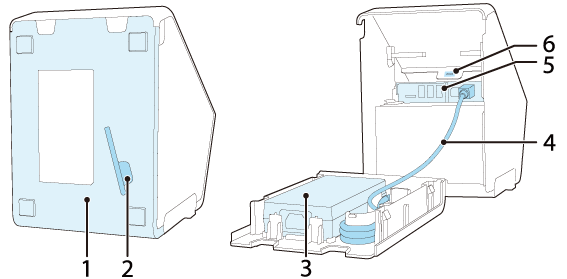
|
1 |
Dolní kryt |
Sejměte tento kryt, pokud připojujete kabely rozhraní ke konektorům uvnitř tiskárny. |
|
2 |
Výklenek pro šestihranný klíč |
Zde je uložen šestihranný klíč. |
|
3 |
Napájecí adaptér |
Zajišťuje napájení tiskárny. |
|
4 |
Kabel stejnosměrného napájení |
Napájecí adaptér napájí tiskárnu prostřednictvím tohoto kabelu. |
|
5 |
Konektory |
Pro připojení celé řady různých zařízení k tiskárně. |
|
6 |
Slot pro zabezpečení |
Toto místo použijte pro instalaci zařízení proti krádeži (například drátu). |
Konektory
Konektory se nachází uvnitř tiskárny.
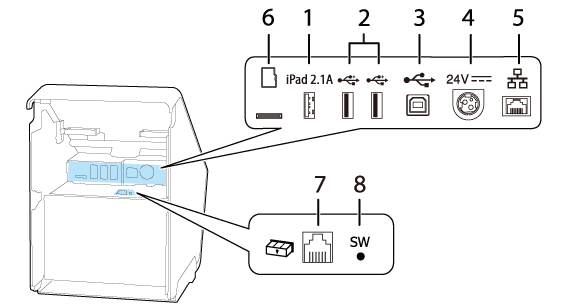
|
1 |
Konektor USB (USB-A – nabíjení zařízení) Barva konektoru USB: bílá |
Slouží k připojení kabelu USB tabletu. Umožňuje komunikaci s tabletem během nabíjení tabletu. Pokud je tablet zařízení s operačním systémem iOS a tiskárna je připojena k síti, přístup k internetu bude k dispozici prostřednicím kabelu s koncovkami Lightning a USB. |
|
2 |
Konektor USB (typ A) Barva konektoru USB: černá |
Slouží k připojení kabelu USB periferního zařízení, jako je jednotka bezdrátové sítě LAN, zákaznický displej či ruční skener. |
|
3 |
Konektor USB (typ B) |
Slouží k připojení kabelu USB pro připojení k počítačům. |
|
4 |
Konektor napájení |
Slouží k připojení kabelu stejnosměrného napájení pro napájecí adaptér. |
|
5 |
Ethernetový konektor |
Slouží k zapojení kabelu místní sítě LAN 10BASE-T/100BASE-TX. |
| 6 |
Pozice pro kartu microSD |
Ke zvláštnímu účelu; nelze používat k běžným operacím. Další podrobnosti vám poskytne personál kvalifikovaného servisu. |
|
7 |
Konektor pokladní zásuvky |
Slouží k připojení modulárního kabelu pro pokladní zásuvku. |
|
8 |
Tlačítko stavového listu |
Toto tlačítko slouží k vytištění stavového listu rozhraní nebo k inicializaci nastavení na rozhraní. |
 Poznámka:
Informace o konektoru USB (USB-A – nabíjení zařízení, bílý konektor USB)
-
Použijte originální kabel USB určený pro váš tablet, chytrý telefon nebo zařízení USB.
-
V závislosti na funkci nabíjení vašeho zařízení nemusí být možné nabíjet zařízení prostřednictvím tiskárny.
-
Z důvodu nastavení optimální hodnoty proudu nabíjení připojeného zařízení může několik sekund trvat, než bude nabíjení zahájeno. Nabíjení se může dočasně pozastavit neprodleně po připojení zařízení.
-
Pokud připojené zařízení vyžaduje proud překračující jmenovitý proud konektoru USB (USB-A – nabíjení zařízení), nabíjení se zastaví.
-
V závislosti na podmínkách používání nebo nastavení zařízení (například maximálním jasu obrazovky nebo deaktivaci funkce režimu spánku) nemusí být zařízení nabito na 100%.
-
Společnost Seiko Epson Corporation nepřebírá žádnou odpovědnost za ekonomické škody nebo problémy vyplývající z nenabíjení připojeného zařízení v důsledku chyby nebo nesprávné funkce produktu.
-
Je-li ke konektoru USB-A – nabíjení zařízení připojen tablet, funkce Bluetooth tiskárny je deaktivována. Pokud chcete zařízení nabíjet a ponechat jej připojené prostřednictvím Bluetooth, změňte nastavení položky Interface selection (Výběr rozhraní) na možnost „Bluetooth only“ (Pouze Bluetooth). Podrobné informace uvádí Technical Reference Guide. Avšak v takovém případě je maximální napájecí proud omezen 0,5 A, což nemusí být dostačující pro nabíjení některých typů tabletu. Tablet používejte po otestování a odpovídajícím vyhodnocení.
-
Je-li ke konektoru USB-A –nabíjení zařízení připojeno zařízení se systémem Android pro účely datové komunikace, ujistěte se, že zařízení vyhovuje následujícím požadavkům.
Požadavky: Verze operačního systému Android je 10 nebo novější s verzí jádra 4.9.15 nebo novější
Společnost Epson nicméně nezaručuje běžný provoz veškerých zařízení se systémem Android, a to ani v případě, že vyhovují požadavkům. Před vlastním použitím zařízení proveďte několik zkoušek.
-
Je-li tiskárna připojena ke kabelové síti, může tablet se systémem iOS připojený k tiskárně přes USB konektor přistupovat k této síti skrze kabel typu Lightning-USB. Podrobné informace uvádí kapitola „Network Tethering“ (Síťový tethering) v dokumentu Technical Reference Guide.
Před použitím tiskárny
Názvy částí
Instalace tiskárny
Instalace tabletu
Základní obsluha
Čistění
Řešení potíží
Dodatek
Nahoru > Názvy částí > Dolní
Dolní
|
1 |
Dolní kryt |
Sejměte tento kryt, pokud připojujete kabely rozhraní ke konektorům uvnitř tiskárny. |
|
2 |
Výklenek pro šestihranný klíč |
Zde je uložen šestihranný klíč. |
|
3 |
Napájecí adaptér |
Zajišťuje napájení tiskárny. |
|
4 |
Kabel stejnosměrného napájení |
Napájecí adaptér napájí tiskárnu prostřednictvím tohoto kabelu. |
|
5 |
Konektory |
Pro připojení celé řady různých zařízení k tiskárně. |
|
6 |
Slot pro zabezpečení |
Toto místo použijte pro instalaci zařízení proti krádeži (například drátu). |
Konektory
Konektory se nachází uvnitř tiskárny.
|
1 |
Konektor USB (USB-A – nabíjení zařízení) Barva konektoru USB: bílá |
Slouží k připojení kabelu USB tabletu. Umožňuje komunikaci s tabletem během nabíjení tabletu. Pokud je tablet zařízení s operačním systémem iOS a tiskárna je připojena k síti, přístup k internetu bude k dispozici prostřednicím kabelu s koncovkami Lightning a USB. |
|
2 |
Konektor USB (typ A) Barva konektoru USB: černá |
Slouží k připojení kabelu USB periferního zařízení, jako je jednotka bezdrátové sítě LAN, zákaznický displej či ruční skener. |
|
3 |
Konektor USB (typ B) |
Slouží k připojení kabelu USB pro připojení k počítačům. |
|
4 |
Konektor napájení |
Slouží k připojení kabelu stejnosměrného napájení pro napájecí adaptér. |
|
5 |
Ethernetový konektor |
Slouží k zapojení kabelu místní sítě LAN 10BASE-T/100BASE-TX. |
| 6 |
Pozice pro kartu microSD |
Ke zvláštnímu účelu; nelze používat k běžným operacím. Další podrobnosti vám poskytne personál kvalifikovaného servisu. |
|
7 |
Konektor pokladní zásuvky |
Slouží k připojení modulárního kabelu pro pokladní zásuvku. |
|
8 |
Tlačítko stavového listu |
Toto tlačítko slouží k vytištění stavového listu rozhraní nebo k inicializaci nastavení na rozhraní. |
Poznámka:Informace o konektoru USB (USB-A – nabíjení zařízení, bílý konektor USB)
-
Použijte originální kabel USB určený pro váš tablet, chytrý telefon nebo zařízení USB.
-
V závislosti na funkci nabíjení vašeho zařízení nemusí být možné nabíjet zařízení prostřednictvím tiskárny.
-
Z důvodu nastavení optimální hodnoty proudu nabíjení připojeného zařízení může několik sekund trvat, než bude nabíjení zahájeno. Nabíjení se může dočasně pozastavit neprodleně po připojení zařízení.
-
Pokud připojené zařízení vyžaduje proud překračující jmenovitý proud konektoru USB (USB-A – nabíjení zařízení), nabíjení se zastaví.
-
V závislosti na podmínkách používání nebo nastavení zařízení (například maximálním jasu obrazovky nebo deaktivaci funkce režimu spánku) nemusí být zařízení nabito na 100%.
-
Společnost Seiko Epson Corporation nepřebírá žádnou odpovědnost za ekonomické škody nebo problémy vyplývající z nenabíjení připojeného zařízení v důsledku chyby nebo nesprávné funkce produktu.
-
Je-li ke konektoru USB-A – nabíjení zařízení připojen tablet, funkce Bluetooth tiskárny je deaktivována. Pokud chcete zařízení nabíjet a ponechat jej připojené prostřednictvím Bluetooth, změňte nastavení položky Interface selection (Výběr rozhraní) na možnost „Bluetooth only“ (Pouze Bluetooth). Podrobné informace uvádí Technical Reference Guide. Avšak v takovém případě je maximální napájecí proud omezen 0,5 A, což nemusí být dostačující pro nabíjení některých typů tabletu. Tablet používejte po otestování a odpovídajícím vyhodnocení.
-
Je-li ke konektoru USB-A –nabíjení zařízení připojeno zařízení se systémem Android pro účely datové komunikace, ujistěte se, že zařízení vyhovuje následujícím požadavkům.
Požadavky: Verze operačního systému Android je 10 nebo novější s verzí jádra 4.9.15 nebo novější
Společnost Epson nicméně nezaručuje běžný provoz veškerých zařízení se systémem Android, a to ani v případě, že vyhovují požadavkům. Před vlastním použitím zařízení proveďte několik zkoušek.
-
Je-li tiskárna připojena ke kabelové síti, může tablet se systémem iOS připojený k tiskárně přes USB konektor přistupovat k této síti skrze kabel typu Lightning-USB. Podrobné informace uvádí kapitola „Network Tethering“ (Síťový tethering) v dokumentu Technical Reference Guide.