
Před použitím tiskárny
Názvy částí
Instalace tiskárny
Instalace tabletu
Základní obsluha
Čistění
Řešení potíží
Dodatek
Nahoru > Instalace tabletu > Na tiskárnu lze připevnit tablety
Na tiskárnu lze připevnit tablety
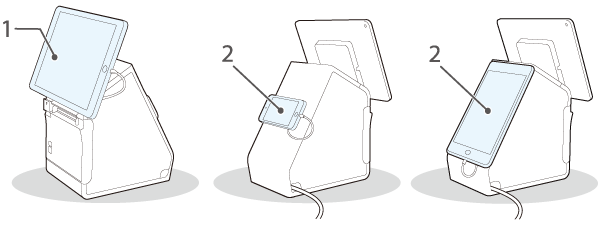
Svůj tablet můžete připevnit k tiskárně tak, jako by tablet byl integrovaným displejem.
1: Přední tablet
2: Zadní displej
 VÝSTRAHA:
Pokud tablet připevníte jako přední tablet v pozici na výšku, konektor tabletu může směřovat směrem dolů. V takovém případě veďte kabel takovým způsobem, abyste se vyhnuli slotu pro vysouvání papíru.
Tablety, které je možné připevnit na tiskárnu, a dostupné konektory USB jsou uvedeny níže. Pokud chcete znát umístění konektorů USB, projděte si kapitolu Konektory.
„ “ znamená, že zařízení lze připojit.
„ “ znamená, že se dostupnost liší v závislosti na zařízení.
„--“ znamená, že zařízení není podporováno.
|
Typ |
Název produktu |
Konektor USB |
Pozice připevnění |
|||
|
USB-A – nabíjení zařízení |
USB-A |
Typ B |
||||
|
Datová komunikace |
Nabíjení |
Nabíjení |
Datová komunikace |
|||
|
Zařízení Apple*1*6 |
iPad (5. generace) iPad (6. generace) iPad (7. generace) |
|
|
-- |
-- |
Přední |
|
iPad Air 2 |
||||||
|
iPad Pro (3. generace) iPad Pro (4. generace) |
-- |
-- |
-- |
-- |
Přední |
|
|
iPad mini 4 |
|
|
|
-- |
Přední/zadní |
|
|
iPod touch (7. generace) |
-- |
-- |
|
-- |
Zadní |
|
|
Tablet se systémem Windows *6 |
-- |
-- |
-- |
|
Přední/zadní |
|
|
Zařízení se systémem Android *6 |
|
|
-- |
|
Přední/zadní |
|
|
DM-D70 |
-- |
-- |
(pouze napájení) |
-- |
Zadní |
|
|
*1 |
Je možné použít zařízení vybavené konektorem Lightning. Použijte originální kabel s konektory Lightning a USB společnosti Apple nebo s certifikací MFi. Pokud použijete kabel Lightning bez certifikace (ne MFi) nebo použijete prodlužovací kabel, nemusí datová komunikace a nabíjení probíhat běžným způsobem. |
|
*2 |
Je-li ke konektoru USB-A – nabíjení zařízení připojen tablet, funkce Bluetooth tiskárny je deaktivována. Pokud chcete zařízení nabíjet a ponechat jej připojené prostřednictvím Bluetooth, změňte nastavení položky Interface selection (Výběr rozhraní) na možnost „Bluetooth only“ (Pouze Bluetooth). Podrobné informace uvádí Technical Reference Guide. Avšak v takovém případě je maximální napájecí proud omezen 0,5 A, což nemusí být dostačující pro nabíjení některých typů tabletu. Tablet používejte po otestování a odpovídajícím vyhodnocení. |
|
*3 |
V závislosti na nastavení nebo podmínkách používání zařízení se nemusí plně nabít. Pokud chcete zařízení plně nabít, ztlumte jas jeho obrazovky nebo přijměte jiná podobná opatření, abyste snížili spotřebu energie. |
|
*4 |
Je-li připojeno zařízení se systémem Android pro účely datové komunikace, ujistěte se, že zařízení vyhovuje následujícím požadavkům. Požadavky: Verze operačního systému Android je 10 nebo novější s verzí jádra 4.9.15 nebo novější Společnost Epson nicméně nezaručuje běžný provoz veškerých zařízení se systémem Android, a to ani v případě, že vyhovují požadavkům. Před vlastním použitím zařízení proveďte několik zkoušek. |
|
*5 |
Zařízení musí být kompatibilní s kabelem OTG a musí být schopné fungovat jako USB hostitel. |
|
*6 |
Podrobnější informace o tabletech, které lze spolu s tiskárnou použít, najdete na odkazu níže. |
 Poznámka:
Pokud se váš tablet nemůže připojit prostřednictvím konektoru USB tiskárny, protáhněte jeho kabel výřezem v tiskárně stejně jako napájecí kabel.
Před použitím tiskárny
Názvy částí
Instalace tiskárny
Instalace tabletu
Základní obsluha
Čistění
Řešení potíží
Dodatek
Nahoru > Instalace tabletu > Na tiskárnu lze připevnit tablety
Na tiskárnu lze připevnit tablety
Svůj tablet můžete připevnit k tiskárně tak, jako by tablet byl integrovaným displejem.
1: Přední tablet
2: Zadní displej
VÝSTRAHA:Pokud tablet připevníte jako přední tablet v pozici na výšku, konektor tabletu může směřovat směrem dolů. V takovém případě veďte kabel takovým způsobem, abyste se vyhnuli slotu pro vysouvání papíru.
Tablety, které je možné připevnit na tiskárnu, a dostupné konektory USB jsou uvedeny níže. Pokud chcete znát umístění konektorů USB, projděte si kapitolu Konektory.
„“ znamená, že zařízení lze připojit.
„“ znamená, že se dostupnost liší v závislosti na zařízení.
„--“ znamená, že zařízení není podporováno.
|
Typ |
Název produktu |
Konektor USB |
Pozice připevnění |
|||
|
USB-A – nabíjení zařízení |
USB-A |
Typ B |
||||
|
Datová komunikace |
Nabíjení |
Nabíjení |
Datová komunikace |
|||
|
Zařízení Apple*1*6 |
iPad (5. generace) iPad (6. generace) iPad (7. generace) |
|
|
-- |
-- |
Přední |
|
iPad Air 2 |
||||||
|
iPad Pro (3. generace) iPad Pro (4. generace) |
-- |
-- |
-- |
-- |
Přední |
|
|
iPad mini 4 |
|
|
|
-- |
Přední/zadní |
|
|
iPod touch (7. generace) |
-- |
-- |
|
-- |
Zadní |
|
|
Tablet se systémem Windows *6 |
-- |
-- |
-- |
|
Přední/zadní |
|
|
Zařízení se systémem Android *6 |
|
|
-- |
|
Přední/zadní |
|
|
DM-D70 |
-- |
-- |
(pouze napájení) |
-- |
Zadní |
|
|
*1 |
Je možné použít zařízení vybavené konektorem Lightning. Použijte originální kabel s konektory Lightning a USB společnosti Apple nebo s certifikací MFi. Pokud použijete kabel Lightning bez certifikace (ne MFi) nebo použijete prodlužovací kabel, nemusí datová komunikace a nabíjení probíhat běžným způsobem. |
|
*2 |
Je-li ke konektoru USB-A – nabíjení zařízení připojen tablet, funkce Bluetooth tiskárny je deaktivována. Pokud chcete zařízení nabíjet a ponechat jej připojené prostřednictvím Bluetooth, změňte nastavení položky Interface selection (Výběr rozhraní) na možnost „Bluetooth only“ (Pouze Bluetooth). Podrobné informace uvádí Technical Reference Guide. Avšak v takovém případě je maximální napájecí proud omezen 0,5 A, což nemusí být dostačující pro nabíjení některých typů tabletu. Tablet používejte po otestování a odpovídajícím vyhodnocení. |
|
*3 |
V závislosti na nastavení nebo podmínkách používání zařízení se nemusí plně nabít. Pokud chcete zařízení plně nabít, ztlumte jas jeho obrazovky nebo přijměte jiná podobná opatření, abyste snížili spotřebu energie. |
|
*4 |
Je-li připojeno zařízení se systémem Android pro účely datové komunikace, ujistěte se, že zařízení vyhovuje následujícím požadavkům. Požadavky: Verze operačního systému Android je 10 nebo novější s verzí jádra 4.9.15 nebo novější Společnost Epson nicméně nezaručuje běžný provoz veškerých zařízení se systémem Android, a to ani v případě, že vyhovují požadavkům. Před vlastním použitím zařízení proveďte několik zkoušek. |
|
*5 |
Zařízení musí být kompatibilní s kabelem OTG a musí být schopné fungovat jako USB hostitel. |
|
*6 |
Podrobnější informace o tabletech, které lze spolu s tiskárnou použít, najdete na odkazu níže. |
Poznámka:Pokud se váš tablet nemůže připojit prostřednictvím konektoru USB tiskárny, protáhněte jeho kabel výřezem v tiskárně stejně jako napájecí kabel.