
Před použitím tiskárny
Názvy částí
Instalace tiskárny
Instalace tabletu
Základní obsluha
Čistění
Řešení potíží
Dodatek
Nahoru > Instalace tabletu > Montáž displeje DM-D70
Montáž displeje DM-D70
Do zadní části tiskárny lze namontovat displej DM-D70. Více informací o DM-D70 naleznete v uživatelské příručce k displeji DM-D70.
 https://support.epson.net/publist/bsredirect.php?code=m001340
Orientace displeje DM-D70
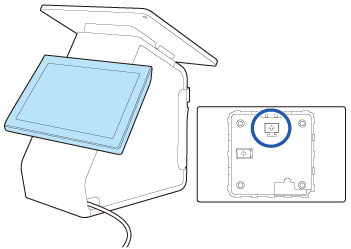
Displej DM-D70 lze namontovat k tiskárně jako zadní displej jak v orientaci na šířku, tak na výšku. Displeje DM-D70 namontujte do takové orientace, kterou podporuje váš aplikační software.
Orientace na šířku
Namontujte displej DM-D70 tak, aby jeho orientace odpovídala značce na jeho zadní straně.
Orientace na výšku
Vzhledem k vlastnostem displeje DM-D70 může být obrazovka tmavší v závislosti na úhlu, ze kterého na ni hledíte. Zvolte jednu z následujících metod instalace, normální nebo vzhůru nohama, podle úhlu, při jakém na displej hledíte.
Orientace displeje musí být taková, aby odpovídala značce na jeho zadní straně.
|
Normální |
Vzhůru nohama |
|
Obrazovka vypadá světlejší, když na ni hledíte zleva, a naopak tmavší, když hledíte zprava.  |
Obrazovka vypadá světlejší, když na ni hledíte zprava, a naopak tmavší, když hledíte zleva. 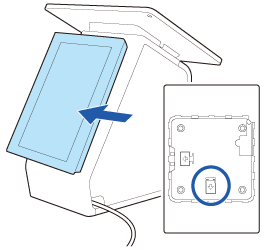 Jestliže namontujete displej DM-D70 tímto způsobem, přetočte jeho orientaci svisle pomocí pomocných nástrojů DM-D70 Utility, TM-m30II Utility nebo TM Utility. |
Postup získání a používání pomocných nástrojů
Postup získání
Stáhněte některý z pomocných nástrojů z webové stránky dle obrázku níže.
Pro zákazníky v Severní Americe:  www.epson.com/support/
Pro zákazníky v ostatních zemích: https://epson.sn
-
DM-D70 Utility (pro Windows)
-
TM-m30II Utility Ver.1.20 nebo novější (pro Windows)
-
TM Utility Ver.3.18.0 nebo novější (pro Android/iOS)
Postup používání
Spusťte nástroj a změňte [Nastavení zobrazení] - [Směr zobrazení] na [Vzhůru nohama], čímž se obrazovka svisle přetočí.
Demontáž displeje DM-D70
-
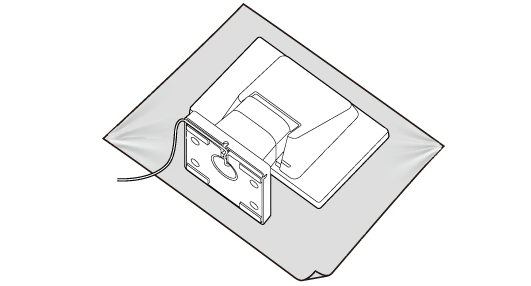
Položte produkt stranou s obrazovkou dolů na měkký hadřík nebo podobnou podložku.
-
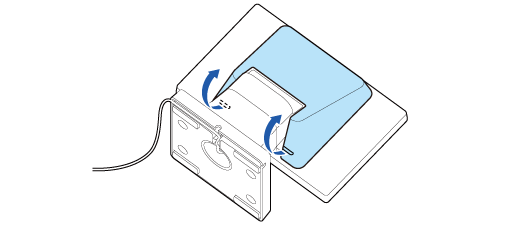
Sejměte zadní kryt.
-
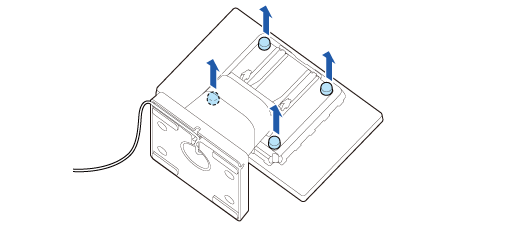
Odšroubujte čtyři šrouby.
-
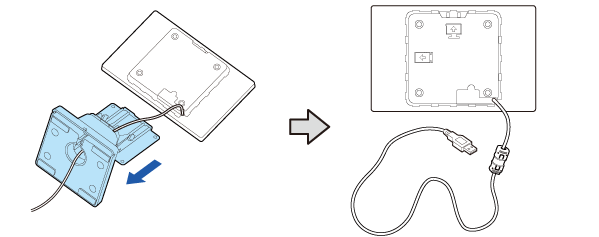
Odejměte stojánek a vytáhněte z něj kabel USB.
 Poznámka:
Když je displej DM-D70 namontován v orientaci na výšku
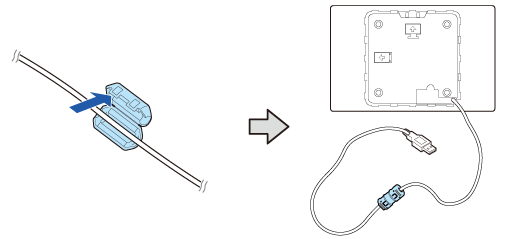
Ke kabelu USB displeje DM-D70 bylo připojeno feritové jádro. Když je displej DM-D70 namontován v orientaci na výšku, feritové jádro nelze uložit dovnitř tiskárny, není-li poloha feritového jádra změněna. Chcete-li uložit feritové jádro dovnitř do tiskárny, posuňte jej nejprve do středu kabelu USB.
 VÝSTRAHA:
Neodstraňujte feritové jádro z kabelu USB. Budete-li používat displej DM-D70 bez feritového jádra, může dojít k poškození displeje DM-D70 vlivem elektrického rušení.
Montáž displeje DM-D70 na tiskárnu
-
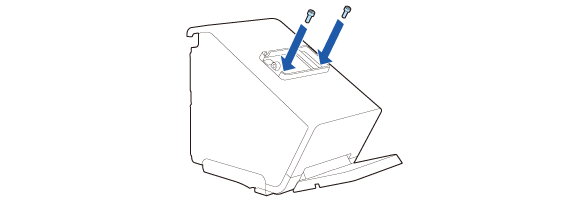
Připevněte držák zadního displeje.
-
Zajistěte držák oběma šrouby.
-
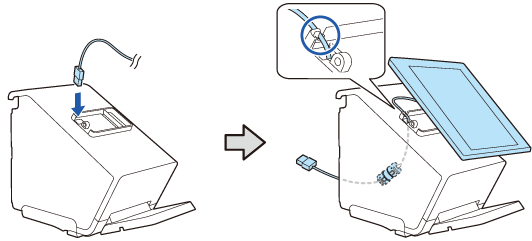
Protáhněte kabel displeje DM-D70 skrze tiskárnu.
-
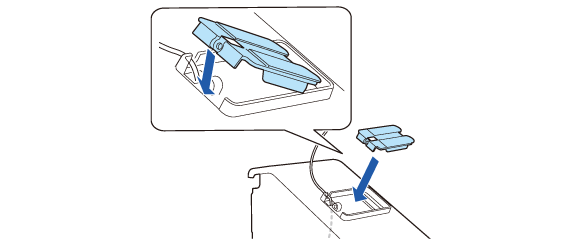
Připevněte nástavec na zadní displej.
-
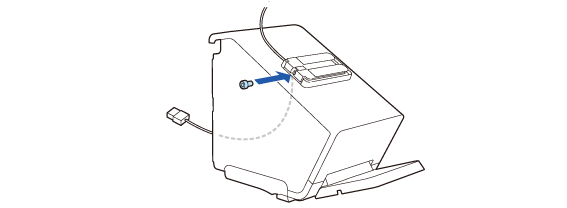
Zajistěte jej pomocí dodaného šroubu.
-
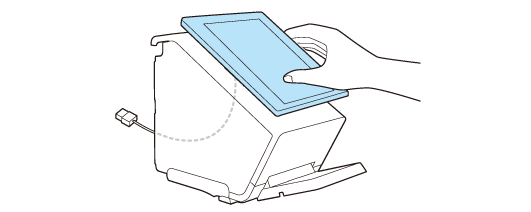
Umístěte displej DM-D70 do nástavce, abyste zkontrolovali, jak doléhá.
-
Informace o orientaci displeje DM-D70 viz následující odkaz.
-
Umístěte displej DM-D70 horizontálně.
-
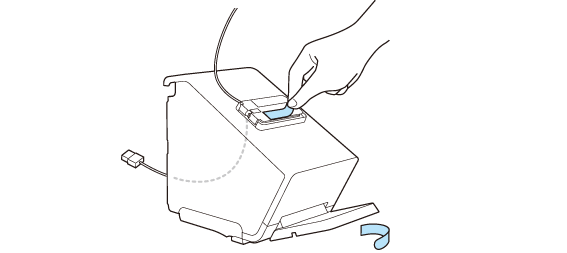
Sejměte oba krycí proužky.
-
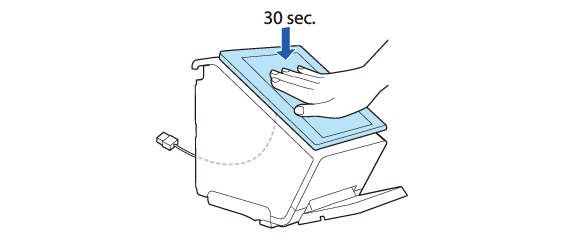
Umístěte displej DM-D70 na nástavec a poté pevně zatlačte po dobu přibližně 30 sekund.
-
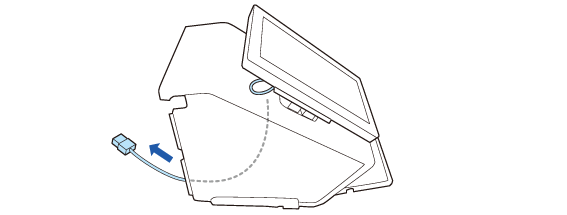
Upravte délku kabelu vystupujícího z tiskárny. Zajistěte, aby byl kabel dostatečně dlouhý, abyste jej neohýbali do ostrých úhlů.
-
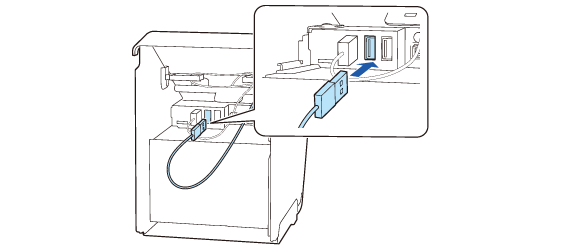
Připojte kabel USB ke konektoru USB-A.
-
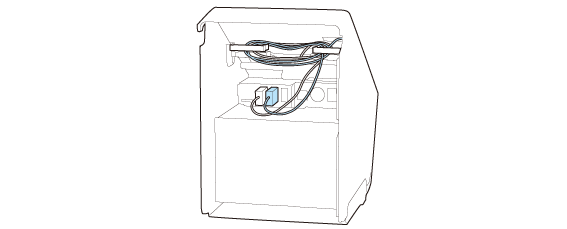
Přebytečnou část kabelu namotejte mezi svorky na obou stranách.
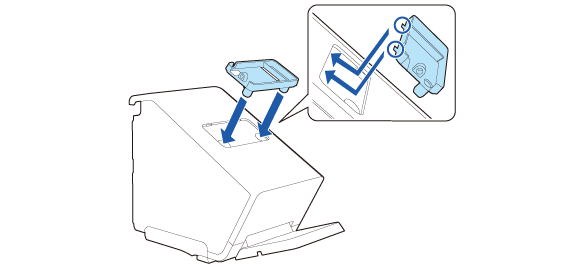
Vložte feritové jádro do tiskárny.
 VÝSTRAHA:
Nepřipojujte ke konektoru pro nabíjení zařízení USB-A (iPad 2.1A). Tento konektor nelze používat pro displej DM-D70.
Před použitím tiskárny
Názvy částí
Instalace tiskárny
Instalace tabletu
Základní obsluha
Čistění
Řešení potíží
Dodatek
Nahoru > Instalace tabletu > Montáž displeje DM-D70
Montáž displeje DM-D70
Do zadní části tiskárny lze namontovat displej DM-D70. Více informací o DM-D70 naleznete v uživatelské příručce k displeji DM-D70.
https://support.epson.net/publist/bsredirect.php?code=m001340
Orientace displeje DM-D70
Displej DM-D70 lze namontovat k tiskárně jako zadní displej jak v orientaci na šířku, tak na výšku. Displeje DM-D70 namontujte do takové orientace, kterou podporuje váš aplikační software.
Orientace na šířku
Namontujte displej DM-D70 tak, aby jeho orientace odpovídala značce na jeho zadní straně.
Orientace na výšku
Vzhledem k vlastnostem displeje DM-D70 může být obrazovka tmavší v závislosti na úhlu, ze kterého na ni hledíte. Zvolte jednu z následujících metod instalace, normální nebo vzhůru nohama, podle úhlu, při jakém na displej hledíte.
Orientace displeje musí být taková, aby odpovídala značce na jeho zadní straně.
|
Normální |
Vzhůru nohama |
|
Obrazovka vypadá světlejší, když na ni hledíte zleva, a naopak tmavší, když hledíte zprava. |
Obrazovka vypadá světlejší, když na ni hledíte zprava, a naopak tmavší, když hledíte zleva. Jestliže namontujete displej DM-D70 tímto způsobem, přetočte jeho orientaci svisle pomocí pomocných nástrojů DM-D70 Utility, TM-m30II Utility nebo TM Utility. |
Postup získání a používání pomocných nástrojů
Postup získání
Stáhněte některý z pomocných nástrojů z webové stránky dle obrázku níže.
Pro zákazníky v Severní Americe: www.epson.com/support/
Pro zákazníky v ostatních zemích: https://epson.sn
-
DM-D70 Utility (pro Windows)
-
TM-m30II Utility Ver.1.20 nebo novější (pro Windows)
-
TM Utility Ver.3.18.0 nebo novější (pro Android/iOS)
Postup používání
Spusťte nástroj a změňte [Nastavení zobrazení] - [Směr zobrazení] na [Vzhůru nohama], čímž se obrazovka svisle přetočí.
Demontáž displeje DM-D70
-
Položte produkt stranou s obrazovkou dolů na měkký hadřík nebo podobnou podložku.
-
Sejměte zadní kryt.
-
Odšroubujte čtyři šrouby.
-
Odejměte stojánek a vytáhněte z něj kabel USB.
Poznámka:Když je displej DM-D70 namontován v orientaci na výšku
Ke kabelu USB displeje DM-D70 bylo připojeno feritové jádro. Když je displej DM-D70 namontován v orientaci na výšku, feritové jádro nelze uložit dovnitř tiskárny, není-li poloha feritového jádra změněna. Chcete-li uložit feritové jádro dovnitř do tiskárny, posuňte jej nejprve do středu kabelu USB.
VÝSTRAHA:Neodstraňujte feritové jádro z kabelu USB. Budete-li používat displej DM-D70 bez feritového jádra, může dojít k poškození displeje DM-D70 vlivem elektrického rušení.
Montáž displeje DM-D70 na tiskárnu
-
Připevněte držák zadního displeje.
-
Zajistěte držák oběma šrouby.
-
Protáhněte kabel displeje DM-D70 skrze tiskárnu.
-
Připevněte nástavec na zadní displej.
-
Zajistěte jej pomocí dodaného šroubu.
-
Umístěte displej DM-D70 do nástavce, abyste zkontrolovali, jak doléhá.
-
Informace o orientaci displeje DM-D70 viz následující odkaz.
-
Umístěte displej DM-D70 horizontálně.
-
Sejměte oba krycí proužky.
-
Umístěte displej DM-D70 na nástavec a poté pevně zatlačte po dobu přibližně 30 sekund.
-
Upravte délku kabelu vystupujícího z tiskárny. Zajistěte, aby byl kabel dostatečně dlouhý, abyste jej neohýbali do ostrých úhlů.
-
Připojte kabel USB ke konektoru USB-A.
-
Přebytečnou část kabelu namotejte mezi svorky na obou stranách.
Vložte feritové jádro do tiskárny.
VÝSTRAHA:Nepřipojujte ke konektoru pro nabíjení zařízení USB-A (iPad 2.1A). Tento konektor nelze používat pro displej DM-D70.