Language
Epson

TM-m30II-S

Uživatelská příručka

Epson

TM-m30II-S

Uživatelská příručka

Troubleshoot
Řešení potíží

Před použitím tiskárny

Důležité bezpečnostní informaceStránka s informacemi o produktuKontrola položek obsažených s tiskárnou

Názvy částí

PředníZadníDolní

Instalace tiskárny

Umístění tiskárnyZměna šířky papíruPřipojení kabelůOchranný kryt vypínačePřipojení chytrých zařízení

Instalace tabletu

Na tiskárnu lze připevnit tabletyNákres připevnění tabletuPříprava na instalaciPřipevnění nástavce k přednímu tabletuSejmutí dolního krytuPříprava na připevnění předního tabletuPřipevnění zadního displejeMontáž displeje DM-D70Nasazení dolního krytuPřipevnění/odebrání předního tabletuPřipevnění/odebrání zadního displejeJak připevnit napájecí adaptérJak odebrat nástavecJak připevnit náhradní lepící pásky na nástavec

Základní obsluha

Zapnutí/vypnutí napájeníInstalace nebo výměna nekonečného papíruJak zajistit tiskárnuJak držet tiskárnuPřeprava tiskárny

Čistění

Čištění skříně tiskárnyČištění termální hlavy a přítlačného válce

Řešení potíží

Význam signálů LEDTisk je bledýNelze tisknoutNástavec je připevněný špatněNástavec je poškozenýUvíznutí nekonečného papíruPři odesílání zařízení k opravě

Dodatek

SpecifikaceVolitelné sadyOmezení týkající se použitíVÝSTRAHYOchranné známky

Nahoru > Instalace tabletu > Připevnění zadního displeje

Připevnění zadního displeje

Zadní displej na tiskárnu připevněte podle následujících kroků.

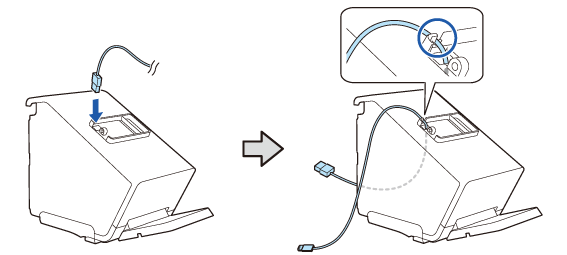
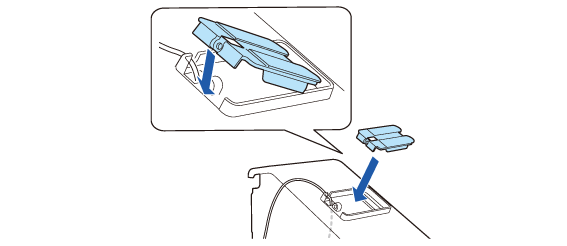
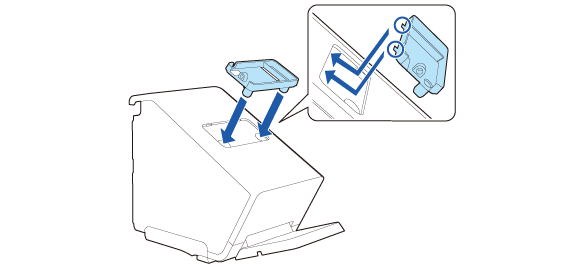
  1. Připevněte držák zadního displeje.

  2. Zajistěte držák oběma šrouby.

  3. Protáhněte kabel displeje skrze tiskárnu.

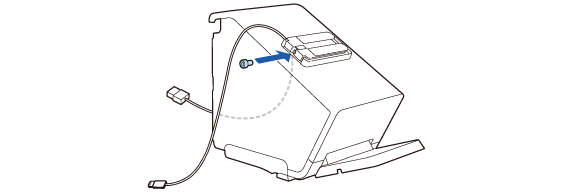
  4. Připevněte nástavec na zadní displej.

  5. Zajistěte jej pomocí dodaného šroubu.

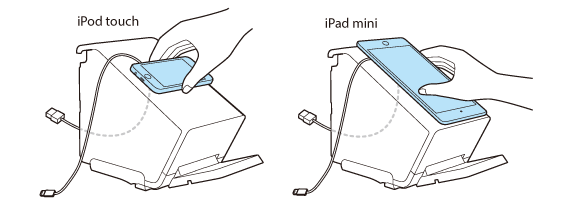
  6. Umístěte displej do nástavce, abyste zkontrolovali, jak doléhá.

      • Umístěte displej horizontálně.

      • Zařízení iPod touch umístěte tak, aby strana s konektory směřovala směrem ke šroubované straně.

      • Zařízení iPad mini umístěte tak, aby strana s konektory směřovala k dolní straně tiskárny.

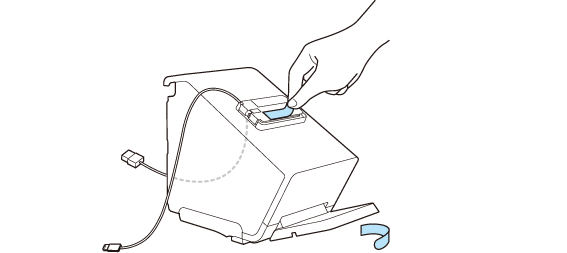
  7. Sejměte oba krycí proužky.

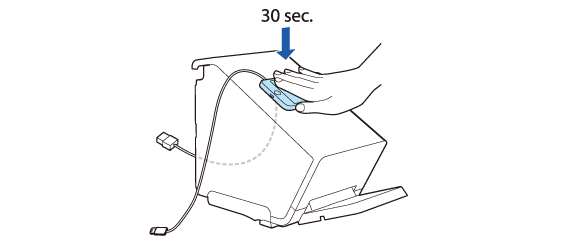
  8. Umístěte zařízení na nástavec a poté pevně zatlačte po dobu přibližně 30 sekund.

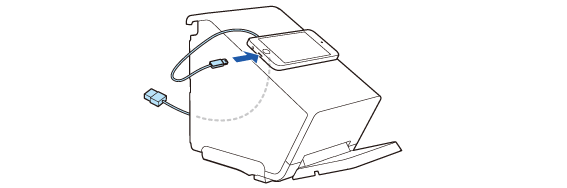
  9. Připojte kabel k zařízení.

  10. Upravte délku kabelu vystupujícího z tiskárny. Zajistěte, aby byl kabel dostatečně dlouhý, abyste jej neohýbali do ostrých úhlů.

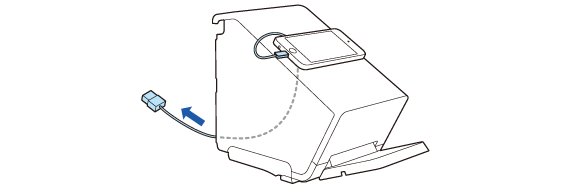
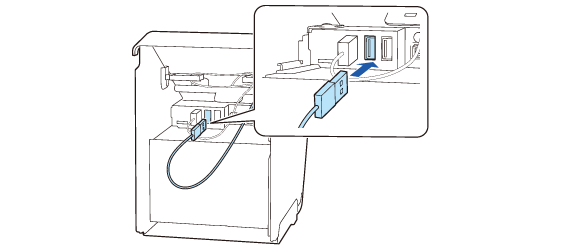
  11. Připojte kabel ke konektoru USB-A.

  12. VÝSTRAHA:
    • Na odkazu níže najdete informace o displejích, které lze připojit ke konektoru USB-A.
      Na tiskárnu lze připevnit tablety

    • Pokud se vaše zařízení nemůže připojit prostřednictvím konektoru tiskárny, protáhněte jeho kabel výřezem v tiskárně.
      Nasazení dolního krytu

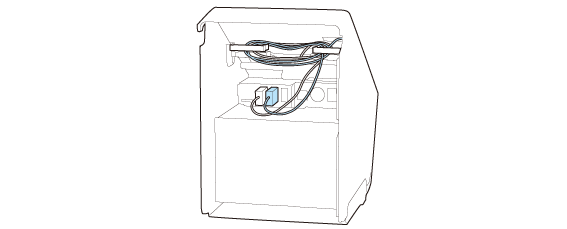
  13. Přebytečnou část kabelu namotejte mezi svorky na obou stranách.
  • Zpět
  • Nahoru
  • Další
Troubleshoot
Řešení potíží

Před použitím tiskárny

Důležité bezpečnostní informaceStránka s informacemi o produktuKontrola položek obsažených s tiskárnou

Názvy částí

PředníZadníDolní

Instalace tiskárny

Umístění tiskárnyZměna šířky papíruPřipojení kabelůOchranný kryt vypínačePřipojení chytrých zařízení

Instalace tabletu

Na tiskárnu lze připevnit tabletyNákres připevnění tabletuPříprava na instalaciPřipevnění nástavce k přednímu tabletuSejmutí dolního krytuPříprava na připevnění předního tabletuPřipevnění zadního displejeMontáž displeje DM-D70Nasazení dolního krytuPřipevnění/odebrání předního tabletuPřipevnění/odebrání zadního displejeJak připevnit napájecí adaptérJak odebrat nástavecJak připevnit náhradní lepící pásky na nástavec

Základní obsluha

Zapnutí/vypnutí napájeníInstalace nebo výměna nekonečného papíruJak zajistit tiskárnuJak držet tiskárnuPřeprava tiskárny

Čistění

Čištění skříně tiskárnyČištění termální hlavy a přítlačného válce

Řešení potíží

Význam signálů LEDTisk je bledýNelze tisknoutNástavec je připevněný špatněNástavec je poškozenýUvíznutí nekonečného papíruPři odesílání zařízení k opravě

Dodatek

SpecifikaceVolitelné sadyOmezení týkající se použitíVÝSTRAHYOchranné známky

Nahoru > Instalace tabletu > Připevnění zadního displeje

Připevnění zadního displeje

Zadní displej na tiskárnu připevněte podle následujících kroků.

  1. Připevněte držák zadního displeje.

  2. Zajistěte držák oběma šrouby.

  3. Protáhněte kabel displeje skrze tiskárnu.

  4. Připevněte nástavec na zadní displej.

  5. Zajistěte jej pomocí dodaného šroubu.

  6. Umístěte displej do nástavce, abyste zkontrolovali, jak doléhá.

      • Umístěte displej horizontálně.

      • Zařízení iPod touch umístěte tak, aby strana s konektory směřovala směrem ke šroubované straně.

      • Zařízení iPad mini umístěte tak, aby strana s konektory směřovala k dolní straně tiskárny.

  7. Sejměte oba krycí proužky.

  8. Umístěte zařízení na nástavec a poté pevně zatlačte po dobu přibližně 30 sekund.

  9. Připojte kabel k zařízení.

  10. Upravte délku kabelu vystupujícího z tiskárny. Zajistěte, aby byl kabel dostatečně dlouhý, abyste jej neohýbali do ostrých úhlů.

  11. Připojte kabel ke konektoru USB-A.

  12. VÝSTRAHA:
    • Na odkazu níže najdete informace o displejích, které lze připojit ke konektoru USB-A.
      Na tiskárnu lze připevnit tablety

    • Pokud se vaše zařízení nemůže připojit prostřednictvím konektoru tiskárny, protáhněte jeho kabel výřezem v tiskárně.
      Nasazení dolního krytu

  13. Přebytečnou část kabelu namotejte mezi svorky na obou stranách.

  • Zpět
  • Nahoru
  • Další

©Seiko Epson Corporation 2020 - 2021 (M00130602 CS)

Language selection

  • English
  • Français
  • Deutsch
  • Nederlands
  • Italiano
  • Español
  • Português
  • Türkçe
  • Ελληνικά
  • Slovenščina
  • Hrvatski
  • Македонски
  • Srpski
  • Dansk
  • Suomi
  • Norsk
  • Svenska
  • Polski
  • Česky
  • Magyar
  • Slovenčina
  • Română
  • Български
  • Latviešu
  • Lietuvių
  • Eesti
  • العربية
  • 日本語