
Προτού χρησιμοποιήσετε τον εκτυπωτή
Ονόματα εξαρτημάτων
Ρύθμιση του εκτυπωτή
Ρύθμιση του tablet
Βασικές λειτουργίες
Καθαρισμός
Αντιμετώπιση προβλημάτων
Παράρτημα
Επιστροφή στην αρχή > Ρύθμιση του tablet > Tablet που μπορούν να τοποθετηθούν στον εκτυπωτή
Tablet που μπορούν να τοποθετηθούν στον εκτυπωτή
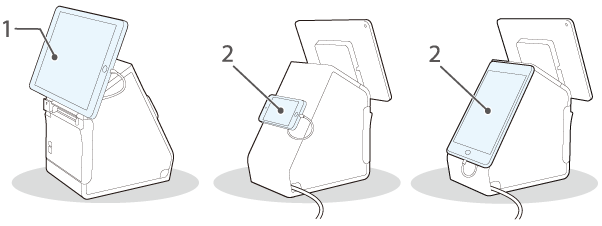
Μπορείτε να τοποθετήσετε το tablet σας στον εκτυπωτή σαν να είναι το tablet μια ενσωματωμένη οθόνη.
1: Μπροστινό tablet
2: Πίσω οθόνη
 ΠΡΟΣΟΧΗ:
Εάν τοποθετήσετε ένα tablet σε κατακόρυφο προσανατολισμό ως το μπροστινό tablet, ο σύνδεσμος του tablet ενδέχεται να βλέπει προς τα κάτω. Σε αυτή την περίπτωση, οδηγήστε το καλώδιο του tablet αποφεύγοντας την υποδοχή εξαγωγής χαρτιού.
Τα tablet που μπορούν να συνδεθούν στον εκτυπωτή και οι διαθέσιμοι σύνδεσμοι USB είναι όπως φαίνεται παρακάτω. Για να μάθετε τη θέση των συνδέσμων USB, δείτε Σύνδεσμοι.
« » σημαίνει ότι η συσκευή μπορεί να συνδεθεί.
« » σημαίνει ότι η διαθεσιμότητα διαφέρει ανάλογα με τη συσκευή.
«--» σημαίνει ότι δεν υποστηρίζεται.
|
Τύπος |
Όνομα προϊόντος |
Σύνδεσμος USB |
Θέση τοποθέτησης |
|||
|
USB-A - Φόρτιση συσκευής |
USB-A |
Τύπος Β |
||||
|
Επικοινωνία δεδομένων |
Φόρτιση |
Φόρτιση |
Επικοινωνία δεδομένων |
|||
|
Συσκευή Apple*1*6 |
iPad (5ης γενιάς) iPad (6ης γενιάς) iPad (7ης γενιάς) |
|
|
-- |
-- |
Εμπρός |
|
iPad Air 2 |
||||||
|
iPad Pro (3ης γενιάς) iPad Pro (4ης γενιάς) |
-- |
-- |
-- |
-- |
Εμπρός |
|
|
iPad mini 4 |
|
|
|
-- |
Εμπρός/Πίσω |
|
|
iPod touch (7ης γενιάς) |
-- |
-- |
|
-- |
Πίσω |
|
|
Windows tablet *6 |
-- |
-- |
-- |
|
Εμπρός/Πίσω |
|
|
Συσκευή Android *6 |
|
|
-- |
|
Εμπρός/Πίσω |
|
|
DM-D70 |
-- |
-- |
(μόνο τροφοδοσία ισχύος) |
-- |
Πίσω |
|
|
*1 |
Μπορεί να χρησιμοποιηθεί μια συσκευή εξοπλισμένη με σύνδεσμο Lightning. Χρησιμοποιήστε ένα γνήσιο καλώδιο της Apple ή ένα καλώδιο Lightning σε USB με πιστοποίηση MFi. Εάν χρησιμοποιείτε ένα καλώδιο Lightning που δεν είναι πιστοποιημένο (όχι MFi) ή χρησιμοποιείτε καλώδιο επέκτασης, η επικοινωνία δεδομένων και η φόρτιση ενδέχεται να μην εκτελούνται κανονικά. |
|
*2 |
Όταν ένας υπολογιστής tablet συνδεθεί στο σύνδεσμο USB-A - Φόρτιση συσκευής, η λειτουργία Bluetooth του εκτυπωτή απενεργοποιείται. Για να φορτίσετε τη συσκευή διατηρώντας την συνδεδεμένη μέσω Bluetooth, αλλάξτε τη ρύθμιση Interface selection (Επιλογή διασύνδεσης) σε «Bluetooth only» (Μόνο Bluetooth). Για περισσότερες λεπτομέρειες, ανατρέξτε στον Technical Reference Guide. Ωστόσο, εάν το κάνετε, το μέγιστο ρεύμα τροφοδοσίας περιορίζεται στα 0,5 A, το οποίο ενδέχεται να μην είναι αρκετό για τη φόρτιση ορισμένων τύπων tablet. Χρησιμοποιήστε το tablet αφού το έχετε δοκιμάσει και αξιολογήσει επαρκώς. |
|
*3 |
Ανάλογα με τις ρυθμίσεις ή τις συνθήκες χρήσης της συσκευής, ενδέχεται να μην φορτιστεί πλήρως. Για να φορτίσετε πλήρως τη συσκευή, μειώστε τη φωτεινότητα της οθόνη της ή λάβετε άλλα μέτρα για να μειώσετε την κατανάλωση ενέργειας. |
|
*4 |
Όταν συνδέετε μια συσκευή Android για επικοινωνία δεδομένων, βεβαιωθείτε ότι η συσκευή πληροί τις ακόλουθες απαιτήσεις. Απαιτήσεις: Η έκδοση του λειτουργικού συστήματος Android είναι 10 ή μεταγενέστερη με έκδοση kernel 4.9.15 ή μεταγενέστερη Ωστόσο, η Epson δεν εγγυάται την κανονική λειτουργία όλων των συσκευών Android, ακόμη και αν πληρούν τις απαιτήσεις. Εκτελέστε μερικές δοκιμές πριν χρησιμοποιήσετε πραγματικά τη συσκευή. |
|
*5 |
Η συσκευή πρέπει να είναι συμβατή με ένα καλώδιο OTG και να μπορεί να λειτουργεί ως κεντρική συσκευή USB. |
|
*6 |
Για πιο λεπτομερείς πληροφορίες σχετικά με τα tablet που μπορούν να χρησιμοποιηθούν με τον εκτυπωτή, ανατρέξτε στον παρακάτω σύνδεσμο. |
 Σημείωση:
Εάν το tablet σας δεν επιτρέπεται να συνδεθεί με το σύνδεσμο USB του εκτυπωτή, τραβήξτε το καλώδιο μέσω της εγκοπής του εκτυπωτή, ακριβώς όπως το καλώδιο AC.
Προτού χρησιμοποιήσετε τον εκτυπωτή
Ονόματα εξαρτημάτων
Ρύθμιση του εκτυπωτή
Ρύθμιση του tablet
Βασικές λειτουργίες
Καθαρισμός
Αντιμετώπιση προβλημάτων
Παράρτημα
Επιστροφή στην αρχή > Ρύθμιση του tablet > Tablet που μπορούν να τοποθετηθούν στον εκτυπωτή
Tablet που μπορούν να τοποθετηθούν στον εκτυπωτή
Μπορείτε να τοποθετήσετε το tablet σας στον εκτυπωτή σαν να είναι το tablet μια ενσωματωμένη οθόνη.
1: Μπροστινό tablet
2: Πίσω οθόνη
ΠΡΟΣΟΧΗ:Εάν τοποθετήσετε ένα tablet σε κατακόρυφο προσανατολισμό ως το μπροστινό tablet, ο σύνδεσμος του tablet ενδέχεται να βλέπει προς τα κάτω. Σε αυτή την περίπτωση, οδηγήστε το καλώδιο του tablet αποφεύγοντας την υποδοχή εξαγωγής χαρτιού.
Τα tablet που μπορούν να συνδεθούν στον εκτυπωτή και οι διαθέσιμοι σύνδεσμοι USB είναι όπως φαίνεται παρακάτω. Για να μάθετε τη θέση των συνδέσμων USB, δείτε Σύνδεσμοι.
«» σημαίνει ότι η συσκευή μπορεί να συνδεθεί.
«» σημαίνει ότι η διαθεσιμότητα διαφέρει ανάλογα με τη συσκευή.
«--» σημαίνει ότι δεν υποστηρίζεται.
|
Τύπος |
Όνομα προϊόντος |
Σύνδεσμος USB |
Θέση τοποθέτησης |
|||
|
USB-A - Φόρτιση συσκευής |
USB-A |
Τύπος Β |
||||
|
Επικοινωνία δεδομένων |
Φόρτιση |
Φόρτιση |
Επικοινωνία δεδομένων |
|||
|
Συσκευή Apple*1*6 |
iPad (5ης γενιάς) iPad (6ης γενιάς) iPad (7ης γενιάς) |
|
|
-- |
-- |
Εμπρός |
|
iPad Air 2 |
||||||
|
iPad Pro (3ης γενιάς) iPad Pro (4ης γενιάς) |
-- |
-- |
-- |
-- |
Εμπρός |
|
|
iPad mini 4 |
|
|
|
-- |
Εμπρός/Πίσω |
|
|
iPod touch (7ης γενιάς) |
-- |
-- |
|
-- |
Πίσω |
|
|
Windows tablet *6 |
-- |
-- |
-- |
|
Εμπρός/Πίσω |
|
|
Συσκευή Android *6 |
|
|
-- |
|
Εμπρός/Πίσω |
|
|
DM-D70 |
-- |
-- |
(μόνο τροφοδοσία ισχύος) |
-- |
Πίσω |
|
|
*1 |
Μπορεί να χρησιμοποιηθεί μια συσκευή εξοπλισμένη με σύνδεσμο Lightning. Χρησιμοποιήστε ένα γνήσιο καλώδιο της Apple ή ένα καλώδιο Lightning σε USB με πιστοποίηση MFi. Εάν χρησιμοποιείτε ένα καλώδιο Lightning που δεν είναι πιστοποιημένο (όχι MFi) ή χρησιμοποιείτε καλώδιο επέκτασης, η επικοινωνία δεδομένων και η φόρτιση ενδέχεται να μην εκτελούνται κανονικά. |
|
*2 |
Όταν ένας υπολογιστής tablet συνδεθεί στο σύνδεσμο USB-A - Φόρτιση συσκευής, η λειτουργία Bluetooth του εκτυπωτή απενεργοποιείται. Για να φορτίσετε τη συσκευή διατηρώντας την συνδεδεμένη μέσω Bluetooth, αλλάξτε τη ρύθμιση Interface selection (Επιλογή διασύνδεσης) σε «Bluetooth only» (Μόνο Bluetooth). Για περισσότερες λεπτομέρειες, ανατρέξτε στον Technical Reference Guide. Ωστόσο, εάν το κάνετε, το μέγιστο ρεύμα τροφοδοσίας περιορίζεται στα 0,5 A, το οποίο ενδέχεται να μην είναι αρκετό για τη φόρτιση ορισμένων τύπων tablet. Χρησιμοποιήστε το tablet αφού το έχετε δοκιμάσει και αξιολογήσει επαρκώς. |
|
*3 |
Ανάλογα με τις ρυθμίσεις ή τις συνθήκες χρήσης της συσκευής, ενδέχεται να μην φορτιστεί πλήρως. Για να φορτίσετε πλήρως τη συσκευή, μειώστε τη φωτεινότητα της οθόνη της ή λάβετε άλλα μέτρα για να μειώσετε την κατανάλωση ενέργειας. |
|
*4 |
Όταν συνδέετε μια συσκευή Android για επικοινωνία δεδομένων, βεβαιωθείτε ότι η συσκευή πληροί τις ακόλουθες απαιτήσεις. Απαιτήσεις: Η έκδοση του λειτουργικού συστήματος Android είναι 10 ή μεταγενέστερη με έκδοση kernel 4.9.15 ή μεταγενέστερη Ωστόσο, η Epson δεν εγγυάται την κανονική λειτουργία όλων των συσκευών Android, ακόμη και αν πληρούν τις απαιτήσεις. Εκτελέστε μερικές δοκιμές πριν χρησιμοποιήσετε πραγματικά τη συσκευή. |
|
*5 |
Η συσκευή πρέπει να είναι συμβατή με ένα καλώδιο OTG και να μπορεί να λειτουργεί ως κεντρική συσκευή USB. |
|
*6 |
Για πιο λεπτομερείς πληροφορίες σχετικά με τα tablet που μπορούν να χρησιμοποιηθούν με τον εκτυπωτή, ανατρέξτε στον παρακάτω σύνδεσμο. |
Σημείωση:Εάν το tablet σας δεν επιτρέπεται να συνδεθεί με το σύνδεσμο USB του εκτυπωτή, τραβήξτε το καλώδιο μέσω της εγκοπής του εκτυπωτή, ακριβώς όπως το καλώδιο AC.