Language
Epson

TM-m30II-S

Εγχειρίδιο χρήστη

Epson

TM-m30II-S

Εγχειρίδιο χρήστη

Troubleshoot
Αντιμετώπιση προβλημάτων

Προτού χρησιμοποιήσετε τον εκτυπωτή

Σημαντικές πληροφορίες ασφαλείαςΣελίδα πληροφοριών για το προϊόνΈλεγχος στοιχείων που περιλαμβάνονται με τον εκτυπωτή

Ονόματα εξαρτημάτων

ΕμπρόςΠίσωΚάτω

Ρύθμιση του εκτυπωτή

Τοποθέτηση του εκτυπωτήΑλλαγή πλάτους του χαρτιούΣύνδεση καλωδίωνΧρήση του καλύμματος διακόπτη ισχύοςΣύνδεση έξυπνων συσκευών

Ρύθμιση του tablet

Tablet που μπορούν να τοποθετηθούν στον εκτυπωτήΣχεδιάγραμμα για την τοποθέτηση του tabletΠροετοιμασία για εγκατάστασηΤοποθέτηση του προσαρτήματος στο μπροστινό tabletΑφαίρεση του κάτω καλύμματοςΠροετοιμασία για τοποθέτηση του μπροστινού tabletΤοποθέτηση της πίσω οθόνηςΤοποθέτηση του DM-D70Τοποθέτηση του κάτω καλύμματοςΤοποθέτηση/Αφαίρεση του μπροστινού tabletΤοποθέτηση/Αφαίρεση της πίσω οθόνηςΠώς να τοποθετήσετε το μετασχηματιστή ACΠώς να αφαιρέστε το προσάρτημαΠώς να κολλήσετε τις εφεδρικές αυτοκόλλητες ταινίες στο προσάρτημα

Βασικές λειτουργίες

Ενεργοποίηση/απενεργοποίηση της ισχύοςΕγκατάσταση ή αντικατάσταση του χαρτιού σε ρολόΠώς να στερεώσετε τον εκτυπωτήΠώς να κρατήσετε τον εκτυπωτήΜεταφορά του εκτυπωτή

Καθαρισμός

Καθαρισμός του περιβλήματος του εκτυπωτήΚαθαρισμός της θερμικής κεφαλής και του κυλίνδρου ρολό

Αντιμετώπιση προβλημάτων

Σημασία των ενδείξεων LEDΗ εκτύπωση είναι αχνήΔεν είναι δυνατή η εκτύπωσηΤο προσάρτημα κολλήθηκε με λάθος τρόποΤο προσάρτημα έχει σπάσειΌταν γίνεται εμπλοκή του χαρτιού σε ρολόΚατά την αποστολή για επισκευή

Παράρτημα

ΠροδιαγραφέςΠροαιρετικά κιτΠεριορισμοί χρήσηςΠΡΟΣΟΧΗΕμπορικά σήματα

Επιστροφή στην αρχή > Ρύθμιση του tablet > Τοποθέτηση του προσαρτήματος στο μπροστινό tablet

Τοποθέτηση του προσαρτήματος στο μπροστινό tablet

Ακολουθήστε την παρακάτω διαδικασία για να τοποθετήσετε το προσάρτημα του μπροστινού tablet σε ένα tablet που θα τοποθετηθεί στον εκτυπωτή ως μπροστινό tablet.

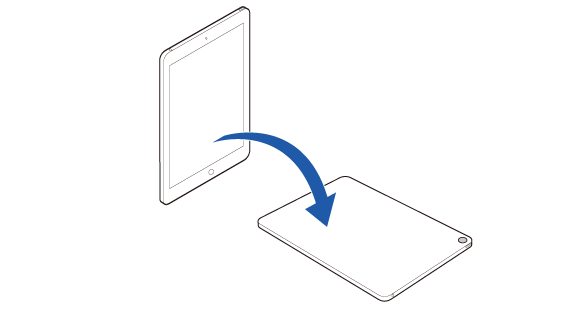
  1. Τοποθετήστε την οθόνη του tablet προς τα κάτω στον πάγκο εργασίας.

  2. Εάν το tablet διαθέτει κάμερα, τοποθετήστε το tablet έτσι ώστε η κάμερα να βρίσκεται στην ακριανή δεξιά γωνία.
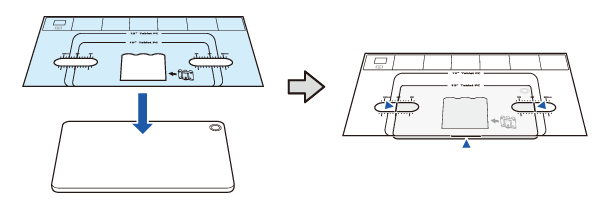
  3. Τοποθετήστε το φύλλο οδηγού προσαρτήματος στο tablet ακολουθώντας τις παρακάτω οδηγίες και, στη συνέχεια, στερεώστε το φύλλο.

      • Ομαλοποιήστε τις πτυχές του φύλλου όσο το δυνατόν περισσότερο.

      • Ευθυγραμμίστε το κάτω άκρο του φύλλου με το κάτω άκρο του tablet.

      • Ευθυγραμμίστε τα ίδια αριστερά και δεξιά σημάδια κλίμακας στο φύλλο με τις πλευρικές άκρες του tablet.

      • Στερεώστε προσωρινά το φύλλο στο tablet με κομμάτια ταινίας.

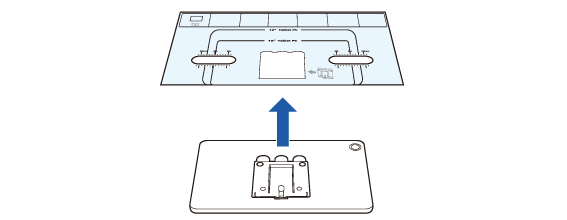
  4. Αφαιρέστε τα τρία πίσω φύλλα κολλητικής ταινίας από το προσάρτημα του μπροστινού tablet.

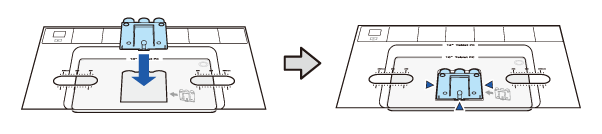
  5. Τοποθετήστε το προσάρτημα όπως φαίνεται παρακάτω. Προσέξτε να μην το τοποθετήσετε διαγώνια.

  6. Πιέστε σταθερά το προσάρτημα για περίπου 30 δευτερόλεπτα.

  7. Αφαιρέστε το φύλλο οδηγού προσαρτήματος από το tablet.

  • Πίσω
  • Επιστροφή στην αρχή
  • Επόμενο
Troubleshoot
Αντιμετώπιση προβλημάτων

Προτού χρησιμοποιήσετε τον εκτυπωτή

Σημαντικές πληροφορίες ασφαλείαςΣελίδα πληροφοριών για το προϊόνΈλεγχος στοιχείων που περιλαμβάνονται με τον εκτυπωτή

Ονόματα εξαρτημάτων

ΕμπρόςΠίσωΚάτω

Ρύθμιση του εκτυπωτή

Τοποθέτηση του εκτυπωτήΑλλαγή πλάτους του χαρτιούΣύνδεση καλωδίωνΧρήση του καλύμματος διακόπτη ισχύοςΣύνδεση έξυπνων συσκευών

Ρύθμιση του tablet

Tablet που μπορούν να τοποθετηθούν στον εκτυπωτήΣχεδιάγραμμα για την τοποθέτηση του tabletΠροετοιμασία για εγκατάστασηΤοποθέτηση του προσαρτήματος στο μπροστινό tabletΑφαίρεση του κάτω καλύμματοςΠροετοιμασία για τοποθέτηση του μπροστινού tabletΤοποθέτηση της πίσω οθόνηςΤοποθέτηση του DM-D70Τοποθέτηση του κάτω καλύμματοςΤοποθέτηση/Αφαίρεση του μπροστινού tabletΤοποθέτηση/Αφαίρεση της πίσω οθόνηςΠώς να τοποθετήσετε το μετασχηματιστή ACΠώς να αφαιρέστε το προσάρτημαΠώς να κολλήσετε τις εφεδρικές αυτοκόλλητες ταινίες στο προσάρτημα

Βασικές λειτουργίες

Ενεργοποίηση/απενεργοποίηση της ισχύοςΕγκατάσταση ή αντικατάσταση του χαρτιού σε ρολόΠώς να στερεώσετε τον εκτυπωτήΠώς να κρατήσετε τον εκτυπωτήΜεταφορά του εκτυπωτή

Καθαρισμός

Καθαρισμός του περιβλήματος του εκτυπωτήΚαθαρισμός της θερμικής κεφαλής και του κυλίνδρου ρολό

Αντιμετώπιση προβλημάτων

Σημασία των ενδείξεων LEDΗ εκτύπωση είναι αχνήΔεν είναι δυνατή η εκτύπωσηΤο προσάρτημα κολλήθηκε με λάθος τρόποΤο προσάρτημα έχει σπάσειΌταν γίνεται εμπλοκή του χαρτιού σε ρολόΚατά την αποστολή για επισκευή

Παράρτημα

ΠροδιαγραφέςΠροαιρετικά κιτΠεριορισμοί χρήσηςΠΡΟΣΟΧΗΕμπορικά σήματα

Επιστροφή στην αρχή > Ρύθμιση του tablet > Τοποθέτηση του προσαρτήματος στο μπροστινό tablet

Τοποθέτηση του προσαρτήματος στο μπροστινό tablet

Ακολουθήστε την παρακάτω διαδικασία για να τοποθετήσετε το προσάρτημα του μπροστινού tablet σε ένα tablet που θα τοποθετηθεί στον εκτυπωτή ως μπροστινό tablet.

  1. Τοποθετήστε την οθόνη του tablet προς τα κάτω στον πάγκο εργασίας.

  2. Εάν το tablet διαθέτει κάμερα, τοποθετήστε το tablet έτσι ώστε η κάμερα να βρίσκεται στην ακριανή δεξιά γωνία.

  3. Τοποθετήστε το φύλλο οδηγού προσαρτήματος στο tablet ακολουθώντας τις παρακάτω οδηγίες και, στη συνέχεια, στερεώστε το φύλλο.

      • Ομαλοποιήστε τις πτυχές του φύλλου όσο το δυνατόν περισσότερο.

      • Ευθυγραμμίστε το κάτω άκρο του φύλλου με το κάτω άκρο του tablet.

      • Ευθυγραμμίστε τα ίδια αριστερά και δεξιά σημάδια κλίμακας στο φύλλο με τις πλευρικές άκρες του tablet.

      • Στερεώστε προσωρινά το φύλλο στο tablet με κομμάτια ταινίας.

  4. Αφαιρέστε τα τρία πίσω φύλλα κολλητικής ταινίας από το προσάρτημα του μπροστινού tablet.

  5. Τοποθετήστε το προσάρτημα όπως φαίνεται παρακάτω. Προσέξτε να μην το τοποθετήσετε διαγώνια.

  6. Πιέστε σταθερά το προσάρτημα για περίπου 30 δευτερόλεπτα.

  7. Αφαιρέστε το φύλλο οδηγού προσαρτήματος από το tablet.

  • Πίσω
  • Επιστροφή στην αρχή
  • Επόμενο

©Seiko Epson Corporation 2020 - 2021 (M00130602 EL)

Language selection

  • English
  • Français
  • Deutsch
  • Nederlands
  • Italiano
  • Español
  • Português
  • Türkçe
  • Ελληνικά
  • Slovenščina
  • Hrvatski
  • Македонски
  • Srpski
  • Dansk
  • Suomi
  • Norsk
  • Svenska
  • Polski
  • Česky
  • Magyar
  • Slovenčina
  • Română
  • Български
  • Latviešu
  • Lietuvių
  • Eesti
  • العربية
  • 日本語