
Προτού χρησιμοποιήσετε τον εκτυπωτή
Ονόματα εξαρτημάτων
Ρύθμιση του εκτυπωτή
Ρύθμιση του tablet
Βασικές λειτουργίες
Καθαρισμός
Αντιμετώπιση προβλημάτων
Παράρτημα
Επιστροφή στην αρχή > Ρύθμιση του tablet > Τοποθέτηση του DM-D70
Τοποθέτηση του DM-D70
Μπορείτε να τοποθετήσετε το DM-D70 στο πίσω μέρος του εκτυπωτή. Για πληροφορίες σχετικά με το DM-D70, ανατρέξτε στο Εγχειρίδιο Χρήσης του DM-D70.
 https://support.epson.net/publist/bsredirect.php?code=m001340
Προσανατολισμός του DM-D70
Το DM-D70 μπορεί να τοποθετηθεί στον εκτυπωτή ως πίσω οθόνη τόσο σε οριζόντιο όσο και σε κατακόρυφο προσανατολισμό. Τοποθετήστε το DM-D70 σε έναν από τους προσανατολισμούς που μπορούν να χρησιμοποιηθούν από το λογισμικό της εφαρμογής σας.
Οριζόντιος προσανατολισμός
Τοποθετήστε το DM-D70 ταιριάζοντας τον προσανατολισμό του με το σημάδι που υποδεικνύεται στην πίσω πλευρά του.
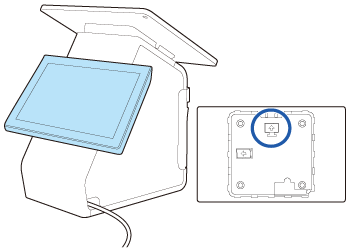
Κατακόρυφος προσανατολισμός
Λόγω του χαρακτηριστικού του DM-D70, η οθόνη μπορεί να φαίνεται σκοτεινή ανάλογα με τη γωνία από την οποία την βλέπετε. Επιλέξτε μία από τις ακόλουθες δύο μεθόδους εγκατάστασης, Normal (Κανονική) ή Upside Down (Αναποδογυρισμένη), ανάλογα με τη γωνία που βλέπετε πραγματικά την οθόνη.
Βεβαιωθείτε ότι έχετε ταιριάξει τον προσανατολισμό της οθόνης με το σημάδι που υποδεικνύεται στην πίσω πλευρά του.
|
Normal (Κανονική) |
Upside Down (Αναποδογυρισμένη) |
|
Η οθόνη φαίνεται φωτεινή όταν την βλέπετε από την αριστερή πλευρά και φαίνεται σκοτεινή όταν την βλέπετε από τη δεξιά πλευρά. 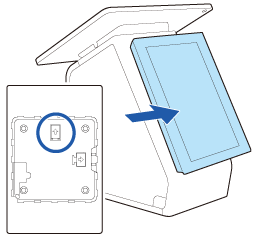 |
Η οθόνη φαίνεται φωτεινή όταν την βλέπετε από την δεξιά πλευρά και φαίνεται σκοτεινή όταν την βλέπετε από τη αριστερή πλευρά. 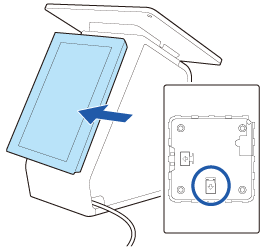 Όταν τοποθετείτε το DM-D70 με αυτόν τον τρόπο, γυρίστε τον προσανατολισμό της οθόνης σε κατακόρυφη θέση χρησιμοποιώντας το DM-D70 Utility, το TM-m30II Utility ή το TM Utility. |
Πώς να αποκτήσετε και να χρησιμοποιήσετε το βοηθητικό πρόγραμμα
Πώς να το αποκτήσετε
Κάντε λήψη ενός από τα ακόλουθα βοηθητικά προγράμματα από την ιστοσελίδα που φαίνεται παρακάτω.
Για πελάτες στη Βόρεια Αμερική  www.epson.com/support/
Για πελάτες σε άλλες χώρες https://epson.sn
-
DM-D70 Utility (Για Windows)
-
TM-m30II Utility Ver.1.20 ή πιο πρόσφατο (Για Windows)
-
TM Utility Ver.3.18.0 ή πιο πρόσφατο (Για Android/iOS)
Πώς να το χρησιμοποιήσετε
Ξεκινήστε το βοηθητικό πρόγραμμα και αλλάξτε τα [Display Settings] (Ρυθμίσεις οθόνης) - [Display direction] (Κατεύθυνση οθόνης) σε [Upside down] (Αναποδογυρισμένη) για να γυρίσετε την οθόνη σε κατακόρυφη θέση.
Αποσυναρμολόγηση του DM-D70
-
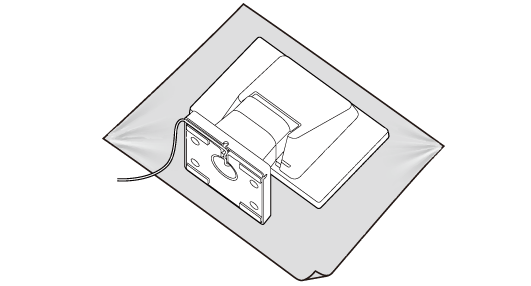
Τοποθετήστε την οθόνη του προϊόντος με την πρόσοψη προς τα κάτω σε ένα μαλακό πανί ή άλλο παρόμοιο.
-
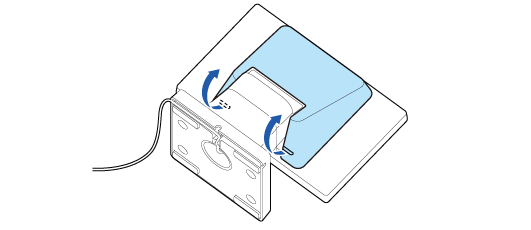
Αφαιρέστε το πίσω κάλυμμα.
-
Αφαιρέστε τις τέσσερις βίδες.
-
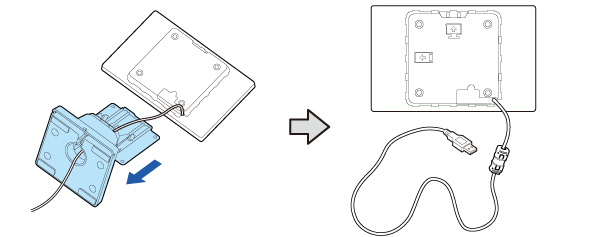
Αφαιρέστε τη βάση στήριξης και μετά τραβήξτε το καλώδιο USB από τη βάση στήριξης.

 Σημείωση:
Όταν τοποθετείτε το DM-D70 σε κατακόρυφο προσανατολισμό
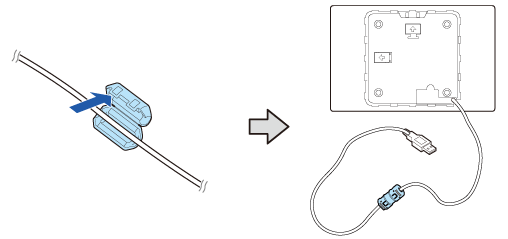
Στο καλώδιο USB του DM-D70 έχει προσαρτηθεί ένας πυρήνας φερρίτη. Όταν τοποθετείτε το DM-D70 σε κατακόρυφο προσανατολισμό, ο πυρήνας φερρίτη δεν μπορεί να αποθηκευτεί μέσα στον εκτυπωτή εκτός εάν αλλάξει η θέση του πυρήνα φερρίτη. Εάν θέλετε να αποθηκεύσετε τον πυρήνα φερρίτη μέσα στον εκτυπωτή, μετακινήστε τον πυρήνα φερρίτη στο κέντρο του καλωδίου USB εκ των προτέρων.
 ΠΡΟΣΟΧΗ:
Μην αφαιρείτε τον πυρήνα φερρίτη από το καλώδιο USB. Εάν χρησιμοποιείτε το DM-D70 χωρίς τον πυρήνα φερρίτη, το DM-D70 ενδέχεται να παρουσιάσει δυσλειτουργία λόγω ηλεκτρικού θορύβου.
Τοποθέτηση του DM-D70 στον εκτυπωτή
-
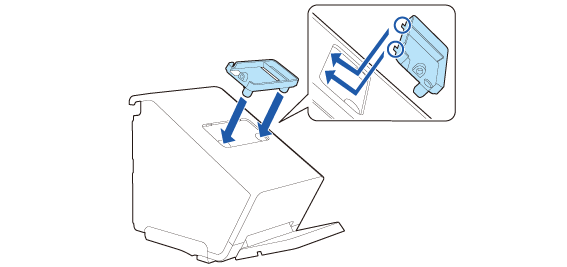
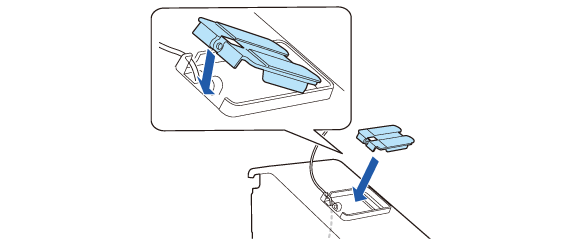
Τοποθετήστε το εξάρτημα στερέωσης πίσω οθόνης.
-
Στερεώστε το εξάρτημα στερέωσης με τις δύο βίδες.
-
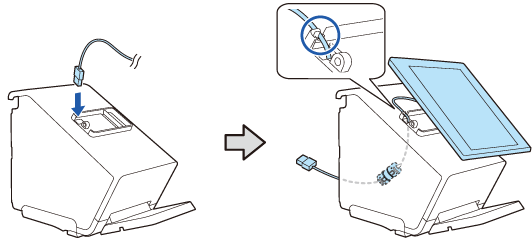
Περάστε το καλώδιο του DM-D70 μέσω του εκτυπωτή.
-
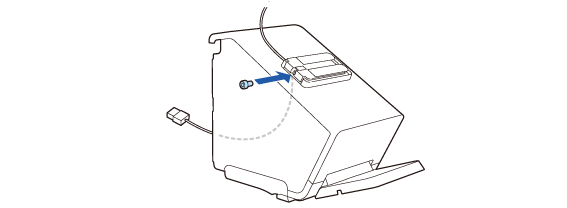
Τοποθετήστε το προσάρτημα πίσω οθόνης.
-
Στερεώστε το με την περιλαμβανόμενη βίδα.
-
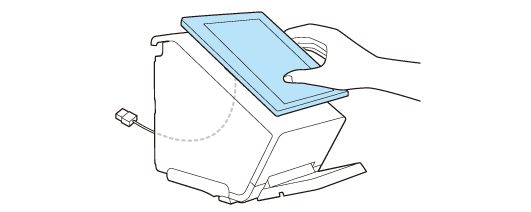
Τοποθετήστε το DM-D70 στο προσάρτημα για να ελέγξετε τη θέση κόλλησης.
-
Σχετικά με τον προσανατολισμό του DM-D70, δείτε τον παρακάτω σύνδεσμο.
-
Τοποθετήστε το DM-D70 σε οριζόντια θέση.
-
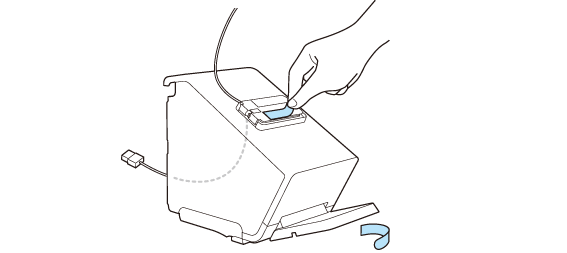
Αφαιρέστε τα δύο πίσω φύλλα επικόλλησης.
-
Τοποθετήστε το DM-D70 στο προσάρτημα και, στη συνέχεια, πιέστε το σταθερά για περίπου 30 δευτερόλεπτα.
-
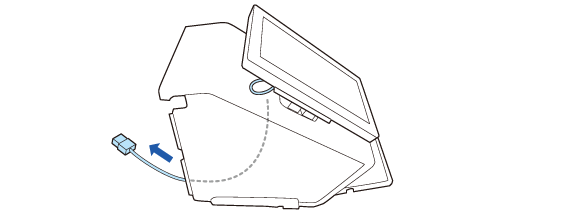
Ρυθμίστε το μήκος του καλωδίου που βγαίνει από τον εκτυπωτή. Βεβαιωθείτε ότι το μήκος του καλωδίου επαρκεί για να αποτρέψετε το λύγισμά του σε κάποια αιχμηρή γωνία.
-
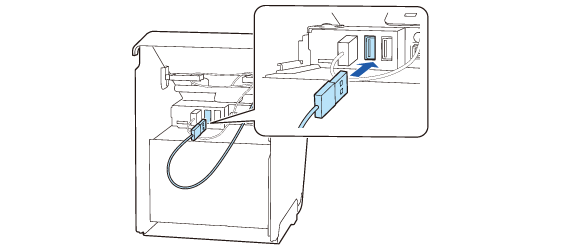
Συνδέστε το καλώδιο USB στο σύνδεσμο USB-A.
-
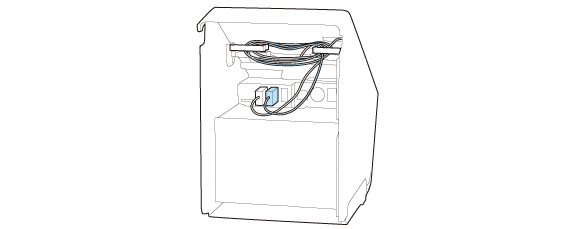
Τυλίξτε το πλεόνασμα καλωδίου περνώντας το μέσω των σφιγκτήρων και στις δύο πλευρές.

Τοποθετήστε τον πυρήνα φερρίτη μέσα στον εκτυπωτή.

 ΠΡΟΣΟΧΗ:
Μην συνδέετε στο σύνδεσμο φόρτισης συσκευής USB-A (iPad 2.1A). Ο σύνδεσμος δεν μπορεί να χρησιμοποιηθεί για το DM-D70.
Προτού χρησιμοποιήσετε τον εκτυπωτή
Ονόματα εξαρτημάτων
Ρύθμιση του εκτυπωτή
Ρύθμιση του tablet
Βασικές λειτουργίες
Καθαρισμός
Αντιμετώπιση προβλημάτων
Παράρτημα
Επιστροφή στην αρχή > Ρύθμιση του tablet > Τοποθέτηση του DM-D70
Τοποθέτηση του DM-D70
Μπορείτε να τοποθετήσετε το DM-D70 στο πίσω μέρος του εκτυπωτή. Για πληροφορίες σχετικά με το DM-D70, ανατρέξτε στο Εγχειρίδιο Χρήσης του DM-D70.
https://support.epson.net/publist/bsredirect.php?code=m001340
Προσανατολισμός του DM-D70
Το DM-D70 μπορεί να τοποθετηθεί στον εκτυπωτή ως πίσω οθόνη τόσο σε οριζόντιο όσο και σε κατακόρυφο προσανατολισμό. Τοποθετήστε το DM-D70 σε έναν από τους προσανατολισμούς που μπορούν να χρησιμοποιηθούν από το λογισμικό της εφαρμογής σας.
Οριζόντιος προσανατολισμός
Τοποθετήστε το DM-D70 ταιριάζοντας τον προσανατολισμό του με το σημάδι που υποδεικνύεται στην πίσω πλευρά του.
Κατακόρυφος προσανατολισμός
Λόγω του χαρακτηριστικού του DM-D70, η οθόνη μπορεί να φαίνεται σκοτεινή ανάλογα με τη γωνία από την οποία την βλέπετε. Επιλέξτε μία από τις ακόλουθες δύο μεθόδους εγκατάστασης, Normal (Κανονική) ή Upside Down (Αναποδογυρισμένη), ανάλογα με τη γωνία που βλέπετε πραγματικά την οθόνη.
Βεβαιωθείτε ότι έχετε ταιριάξει τον προσανατολισμό της οθόνης με το σημάδι που υποδεικνύεται στην πίσω πλευρά του.
|
Normal (Κανονική) |
Upside Down (Αναποδογυρισμένη) |
|
Η οθόνη φαίνεται φωτεινή όταν την βλέπετε από την αριστερή πλευρά και φαίνεται σκοτεινή όταν την βλέπετε από τη δεξιά πλευρά. |
Η οθόνη φαίνεται φωτεινή όταν την βλέπετε από την δεξιά πλευρά και φαίνεται σκοτεινή όταν την βλέπετε από τη αριστερή πλευρά. Όταν τοποθετείτε το DM-D70 με αυτόν τον τρόπο, γυρίστε τον προσανατολισμό της οθόνης σε κατακόρυφη θέση χρησιμοποιώντας το DM-D70 Utility, το TM-m30II Utility ή το TM Utility. |
Πώς να αποκτήσετε και να χρησιμοποιήσετε το βοηθητικό πρόγραμμα
Πώς να το αποκτήσετε
Κάντε λήψη ενός από τα ακόλουθα βοηθητικά προγράμματα από την ιστοσελίδα που φαίνεται παρακάτω.
Για πελάτες στη Βόρεια Αμερική www.epson.com/support/
Για πελάτες σε άλλες χώρες https://epson.sn
-
DM-D70 Utility (Για Windows)
-
TM-m30II Utility Ver.1.20 ή πιο πρόσφατο (Για Windows)
-
TM Utility Ver.3.18.0 ή πιο πρόσφατο (Για Android/iOS)
Πώς να το χρησιμοποιήσετε
Ξεκινήστε το βοηθητικό πρόγραμμα και αλλάξτε τα [Display Settings] (Ρυθμίσεις οθόνης) - [Display direction] (Κατεύθυνση οθόνης) σε [Upside down] (Αναποδογυρισμένη) για να γυρίσετε την οθόνη σε κατακόρυφη θέση.
Αποσυναρμολόγηση του DM-D70
-
Τοποθετήστε την οθόνη του προϊόντος με την πρόσοψη προς τα κάτω σε ένα μαλακό πανί ή άλλο παρόμοιο.
-
Αφαιρέστε το πίσω κάλυμμα.
-
Αφαιρέστε τις τέσσερις βίδες.
-
Αφαιρέστε τη βάση στήριξης και μετά τραβήξτε το καλώδιο USB από τη βάση στήριξης.
Σημείωση:Όταν τοποθετείτε το DM-D70 σε κατακόρυφο προσανατολισμό
Στο καλώδιο USB του DM-D70 έχει προσαρτηθεί ένας πυρήνας φερρίτη. Όταν τοποθετείτε το DM-D70 σε κατακόρυφο προσανατολισμό, ο πυρήνας φερρίτη δεν μπορεί να αποθηκευτεί μέσα στον εκτυπωτή εκτός εάν αλλάξει η θέση του πυρήνα φερρίτη. Εάν θέλετε να αποθηκεύσετε τον πυρήνα φερρίτη μέσα στον εκτυπωτή, μετακινήστε τον πυρήνα φερρίτη στο κέντρο του καλωδίου USB εκ των προτέρων.
ΠΡΟΣΟΧΗ:Μην αφαιρείτε τον πυρήνα φερρίτη από το καλώδιο USB. Εάν χρησιμοποιείτε το DM-D70 χωρίς τον πυρήνα φερρίτη, το DM-D70 ενδέχεται να παρουσιάσει δυσλειτουργία λόγω ηλεκτρικού θορύβου.
Τοποθέτηση του DM-D70 στον εκτυπωτή
-
Τοποθετήστε το εξάρτημα στερέωσης πίσω οθόνης.
-
Στερεώστε το εξάρτημα στερέωσης με τις δύο βίδες.
-
Περάστε το καλώδιο του DM-D70 μέσω του εκτυπωτή.
-
Τοποθετήστε το προσάρτημα πίσω οθόνης.
-
Στερεώστε το με την περιλαμβανόμενη βίδα.
-
Τοποθετήστε το DM-D70 στο προσάρτημα για να ελέγξετε τη θέση κόλλησης.
-
Σχετικά με τον προσανατολισμό του DM-D70, δείτε τον παρακάτω σύνδεσμο.
-
Τοποθετήστε το DM-D70 σε οριζόντια θέση.
-
Αφαιρέστε τα δύο πίσω φύλλα επικόλλησης.
-
Τοποθετήστε το DM-D70 στο προσάρτημα και, στη συνέχεια, πιέστε το σταθερά για περίπου 30 δευτερόλεπτα.
-
Ρυθμίστε το μήκος του καλωδίου που βγαίνει από τον εκτυπωτή. Βεβαιωθείτε ότι το μήκος του καλωδίου επαρκεί για να αποτρέψετε το λύγισμά του σε κάποια αιχμηρή γωνία.
-
Συνδέστε το καλώδιο USB στο σύνδεσμο USB-A.
-
Τυλίξτε το πλεόνασμα καλωδίου περνώντας το μέσω των σφιγκτήρων και στις δύο πλευρές.
Τοποθετήστε τον πυρήνα φερρίτη μέσα στον εκτυπωτή.
ΠΡΟΣΟΧΗ:Μην συνδέετε στο σύνδεσμο φόρτισης συσκευής USB-A (iPad 2.1A). Ο σύνδεσμος δεν μπορεί να χρησιμοποιηθεί για το DM-D70.