
Προτού χρησιμοποιήσετε τον εκτυπωτή
Ονόματα εξαρτημάτων
Ρύθμιση του εκτυπωτή
Ρύθμιση του tablet
Βασικές λειτουργίες
Καθαρισμός
Αντιμετώπιση προβλημάτων
Παράρτημα
Επιστροφή στην αρχή > Ρύθμιση του tablet > Προετοιμασία για τοποθέτηση του μπροστινού tablet
Προετοιμασία για τοποθέτηση του μπροστινού tablet
Ακολουθήστε την παρακάτω διαδικασία για να κάνετε προετοιμασίες για την τοποθέτηση του μπροστινού tablet στον εκτυπωτή.
-
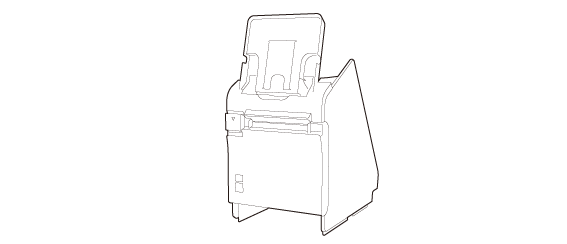
Σηκώστε το τμήμα στήριξης μπροστινού tablet.
-
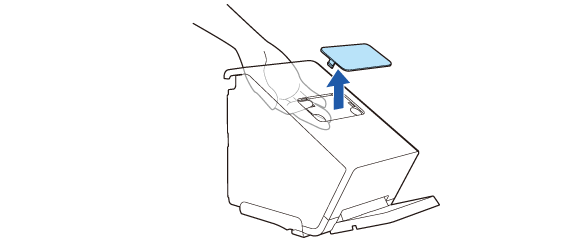
Αφαιρέστε το κάλυμμα τμήματος της πίσω οθόνης.
-
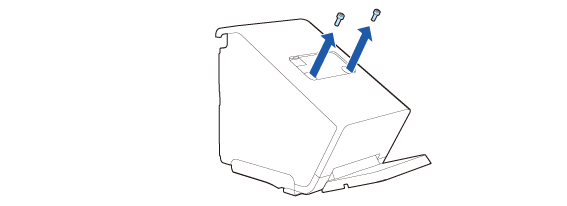
Αφαιρέστε τις δύο βίδες.
-
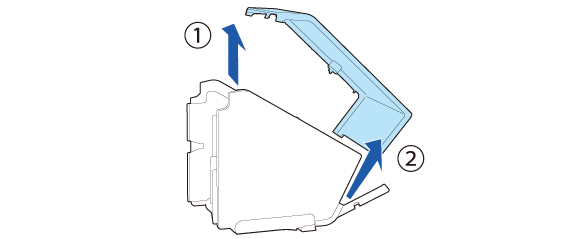
Αφαιρέστε το πίσω κάλυμμα.
-
Στερεώστε τον εκτυπωτή.
-
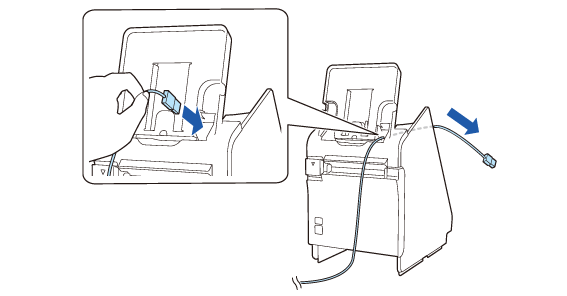
Περάστε το καλώδιο του tablet μέσω του εκτυπωτή.
-
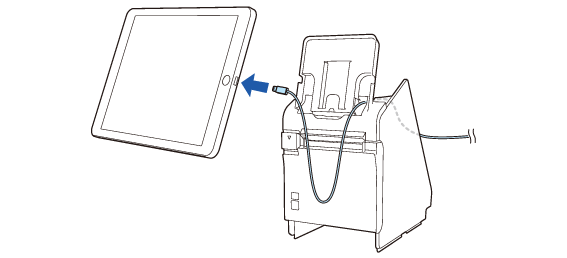
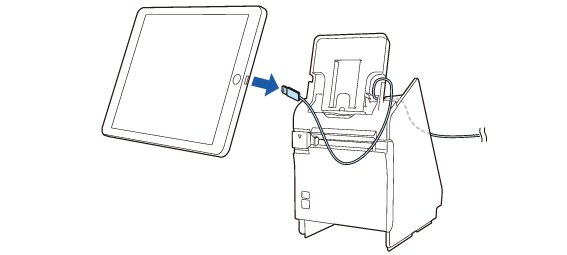
Συνδέστε το καλώδιο στο μπροστινό tablet.
-
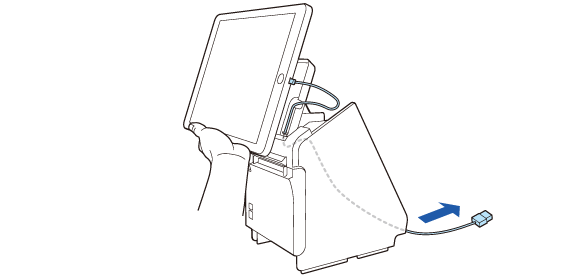
Στηρίζοντας το tablet με το χέρι σας, ρυθμίστε το μήκος του καλωδίου που βγαίνει από τον εκτυπωτή. Βεβαιωθείτε ότι το μήκος του καλωδίου επαρκεί για να αποτρέψετε το λύγισμά του σε κάποια αιχμηρή γωνία.
-
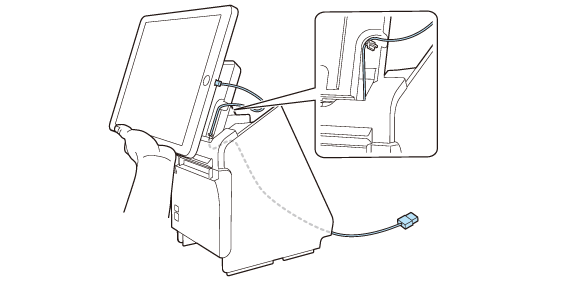
Περάστε το καλώδιο από τη γλωττίδα.
-
Αποσυνδέστε το καλώδιο από το tablet.
-
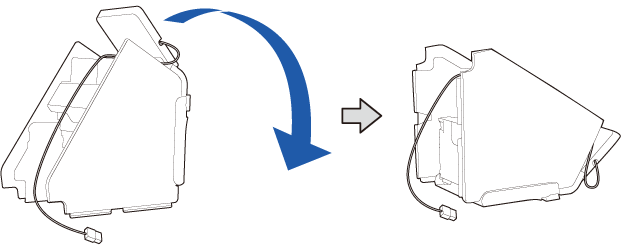
Ακουμπήστε τον εκτυπωτή κάτω.
-
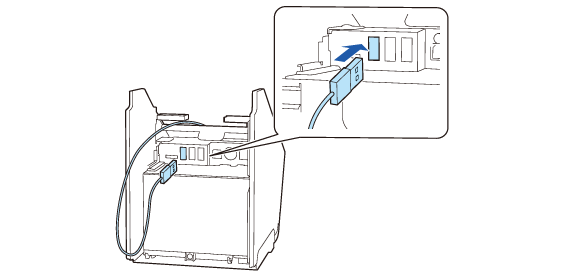
Συνδέστε το καλώδιο στο σύνδεσμο USB (USB-A - Φόρτιση συσκευής).
-
Ανατρέξτε στον παρακάτω σύνδεσμο για πληροφορίες σχετικά με τα tablet που μπορούν να συνδεθούν στο σύνδεσμο USB (USB-A - Φόρτιση συσκευής).
 Tablet που μπορούν να τοποθετηθούν στον εκτυπωτή
-
Εάν το tablet σας δεν επιτρέπεται να συνδεθεί με το σύνδεσμο του εκτυπωτή, τραβήξτε το καλώδιο μέσω της εγκοπής του εκτυπωτή.
Τοποθέτηση του κάτω καλύμματος
-
Περάστε το καλώδιο μέσω του κεντρικού σφιγκτήρα καλωδίων και μετά περάστε το μέσω των σφιγκτήρων και στις δύο πλευρές.
-
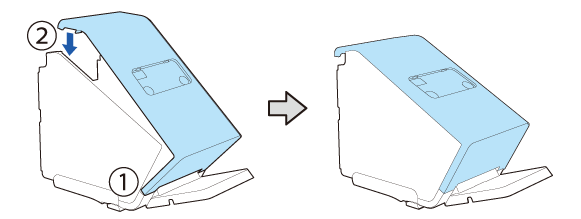
Τοποθετήστε το πίσω κάλυμμα.
-
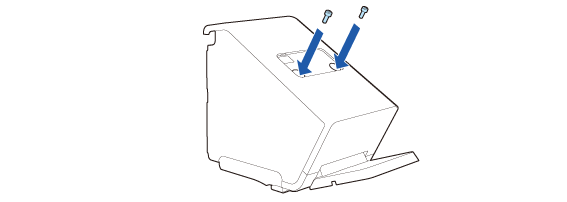
Στερεώστε το κάλυμμα με τις δύο βίδες.
-
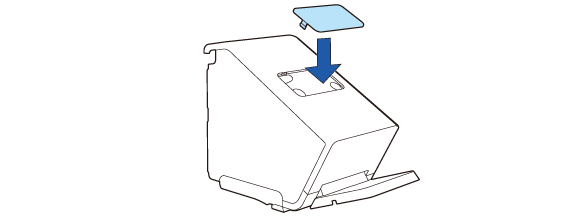
Τοποθετήστε το κάλυμμα τμήματος της πίσω οθόνης.

 ΠΡΟΣΟΧΗ: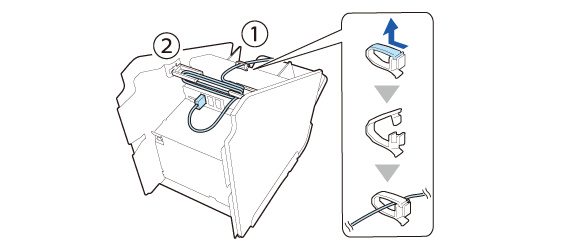
Όταν τοποθετείτε μια πίσω οθόνη, μεταβείτε στο Τοποθέτηση της πίσω οθόνης.
Μεταβείτε στο Τοποθέτηση του κάτω καλύμματος.
Προτού χρησιμοποιήσετε τον εκτυπωτή
Ονόματα εξαρτημάτων
Ρύθμιση του εκτυπωτή
Ρύθμιση του tablet
Βασικές λειτουργίες
Καθαρισμός
Αντιμετώπιση προβλημάτων
Παράρτημα
Επιστροφή στην αρχή > Ρύθμιση του tablet > Προετοιμασία για τοποθέτηση του μπροστινού tablet
Προετοιμασία για τοποθέτηση του μπροστινού tablet
Ακολουθήστε την παρακάτω διαδικασία για να κάνετε προετοιμασίες για την τοποθέτηση του μπροστινού tablet στον εκτυπωτή.
-
Σηκώστε το τμήμα στήριξης μπροστινού tablet.
-
Αφαιρέστε το κάλυμμα τμήματος της πίσω οθόνης.
-
Αφαιρέστε τις δύο βίδες.
-
Αφαιρέστε το πίσω κάλυμμα.
-
Στερεώστε τον εκτυπωτή.
-
Περάστε το καλώδιο του tablet μέσω του εκτυπωτή.
-
Συνδέστε το καλώδιο στο μπροστινό tablet.
-
Στηρίζοντας το tablet με το χέρι σας, ρυθμίστε το μήκος του καλωδίου που βγαίνει από τον εκτυπωτή. Βεβαιωθείτε ότι το μήκος του καλωδίου επαρκεί για να αποτρέψετε το λύγισμά του σε κάποια αιχμηρή γωνία.
-
Περάστε το καλώδιο από τη γλωττίδα.
-
Αποσυνδέστε το καλώδιο από το tablet.
-
Ακουμπήστε τον εκτυπωτή κάτω.
-
Συνδέστε το καλώδιο στο σύνδεσμο USB (USB-A - Φόρτιση συσκευής).
-
Ανατρέξτε στον παρακάτω σύνδεσμο για πληροφορίες σχετικά με τα tablet που μπορούν να συνδεθούν στο σύνδεσμο USB (USB-A - Φόρτιση συσκευής).
Tablet που μπορούν να τοποθετηθούν στον εκτυπωτή
-
Εάν το tablet σας δεν επιτρέπεται να συνδεθεί με το σύνδεσμο του εκτυπωτή, τραβήξτε το καλώδιο μέσω της εγκοπής του εκτυπωτή.
Τοποθέτηση του κάτω καλύμματος
-
Περάστε το καλώδιο μέσω του κεντρικού σφιγκτήρα καλωδίων και μετά περάστε το μέσω των σφιγκτήρων και στις δύο πλευρές.
-
Τοποθετήστε το πίσω κάλυμμα.
-
Στερεώστε το κάλυμμα με τις δύο βίδες.
-
Τοποθετήστε το κάλυμμα τμήματος της πίσω οθόνης.
ΠΡΟΣΟΧΗ:Όταν τοποθετείτε μια πίσω οθόνη, μεταβείτε στο Τοποθέτηση της πίσω οθόνης.
Μεταβείτε στο Τοποθέτηση του κάτω καλύμματος.